Een aangepaste activiteit maken
Tik op de kaart van je huisdier, open Instellingen, tik op Nieuwe activiteit toevoegen, typ een activiteitsnaam, kies een pictogram, selecteer indien nodig Heeft timer of Heeft opties en tik vervolgens op Opslaan. Aangepaste activiteiten vereisen Premium.
Maak je eigen activiteitstype aan wanneer de ingebouwde activiteiten niet passen bij iets wat je bijhoudt, bijvoorbeeld "Nagels knippen" of "Socialiseren". Aangepaste activiteiten maken deel uit van Premium.
Een aangepaste activiteit maken
- Tik op het hoofdscherm op de kaart van je huisdier.
- Veeg de tabbladen bovenaan naar links en tik op Instellingen. Je kunt ook onderaan het tabblad Activiteiten op Meer tikken, en daarna op Instellingen.
- Tik op Nieuwe Activiteit Toevoegen.
- Typ een Activiteitnaam.
- Tik op de ronde emoji om een pictogram te kiezen.
- Schakel de opties in die je nodig hebt:
- Heeft Timer? laat je de activiteit tijdmeten, zoals een wandeling.
- Heeft Opties? laat je items toevoegen, zoals soorten voer.
- Tik op Opslaan.
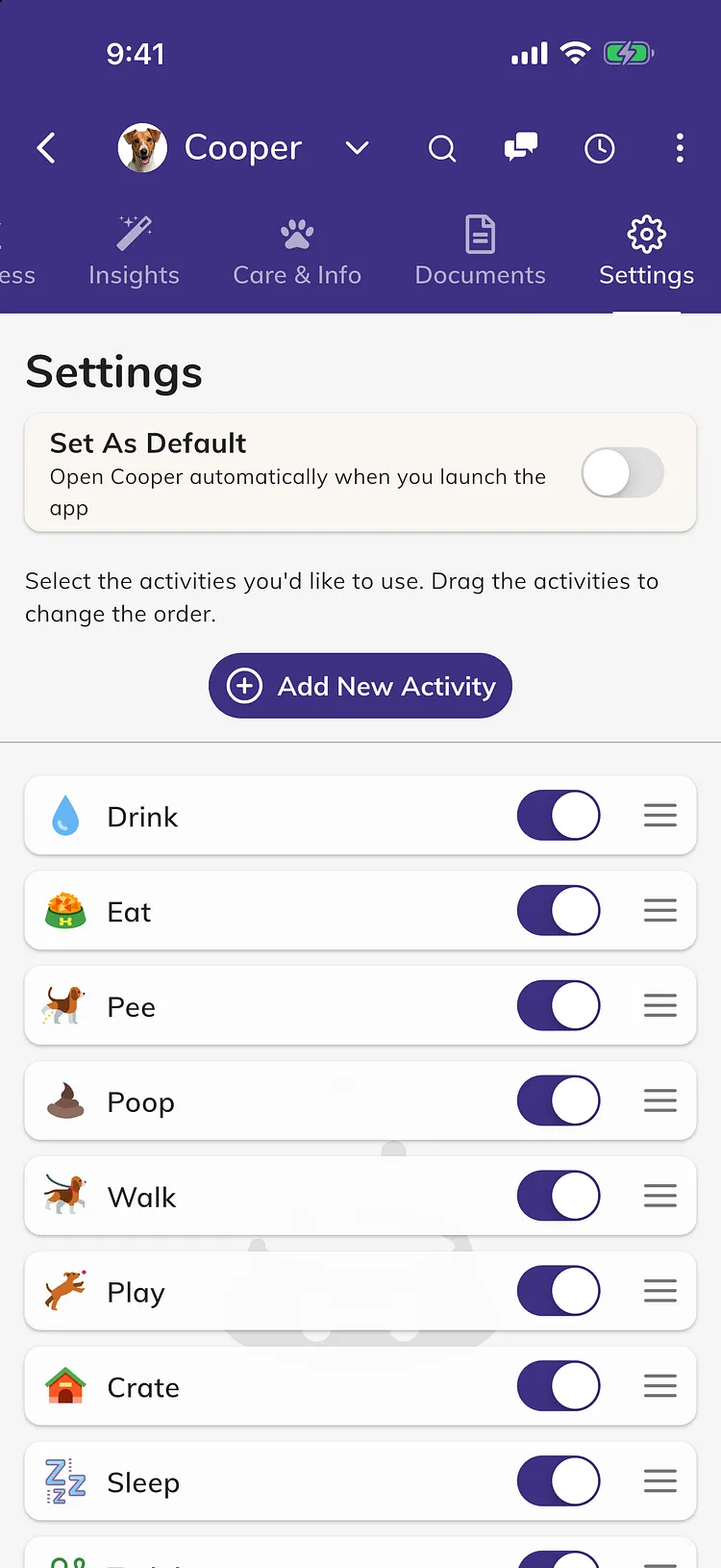
Je nieuwe activiteit wordt onderaan de lijst toegevoegd. Hij werkt net als elke andere activiteit, dus je kunt hem registreren via de balk onderaan het tabblad Activiteiten.
Zet hem in de activiteitenbalk
De balk onderaan het tabblad Activiteiten toont de eerste 4 activiteiten van het tabblad Instellingen.
- Houd op het tabblad Instellingen je nieuwe activiteit ingedrukt.
- Sleep hem omhoog naar de gewenste plek.
Gebruik hem voor je andere huisdieren
Een aangepaste activiteit wordt aan al je huisdieren toegevoegd. Om dit te controleren, open je het tabblad Instellingen van het andere huisdier en zorg je dat de activiteit is ingeschakeld. Schakel hem uit voor elk huisdier dat hem niet nodig heeft.
Een aangepaste activiteit bewerken of verwijderen
- Tik op het tabblad Instellingen op het potloodpictogram naast de activiteit.
- Wijzig de naam, het pictogram of de opties en tik op Opslaan. Of tik op Verwijderen en daarna op Ja.
Het verwijderen van een aangepaste activiteit verwijdert ook alle registraties en herinneringen die ervoor zijn vastgelegd, voor al je huisdieren. Dit kan niet ongedaan worden gemaakt.
Premium
Zonder Premium toont Nieuwe Activiteit Toevoegen een ster. Als je erop tikt, word je gevraagd in te loggen en vervolgens wordt uitgelegd hoe je kunt upgraden. Zie Wat is gratis en wat zit in Premium.
Probleemoplossing
- "Activiteitnaam is verplicht": typ een naam en tik daarna opnieuw op Opslaan.
- Mijn aangepaste activiteit staat niet in de balk onderaan: tik op Meer om hem te vinden, of sleep hem naar de eerste 4 op het tabblad Instellingen.
- Er is geen potloodpictogram: alleen aangepaste activiteiten kunnen worden bewerkt of verwijderd. Ingebouwde activiteiten kunnen alleen worden in- of uitgeschakeld.