Как создать пользовательскую активность
Нажмите на карточку вашего питомца, откройте «Настройки», нажмите «Add New Activity», введите «Activity Name», выберите иконку, при необходимости выберите «Has Timer» или «Has Options», затем нажмите «Save». Пользовательские активности доступны только в Premium.
Создайте собственный тип активности, если встроенные не покрывают то, что вы отслеживаете, например "Стрижка когтей" или "Общение". Пользовательские активности входят в Premium.
Создание пользовательской активности
- На главном экране нажмите на карточку вашего питомца.
- Проведите по вкладкам вверху влево и нажмите Настройки. Также можно нажать Ещё внизу вкладки Активности, затем Настройки.
- Нажмите Добавить новую активность.
- Введите Название активности.
- Нажмите на круглый эмодзи, чтобы выбрать значок.
- Включите нужные опции:
- С таймером? позволяет засекать время активности, например прогулки.
- С вариантами? позволяет добавлять элементы, например виды корма.
- Нажмите Сохранить.
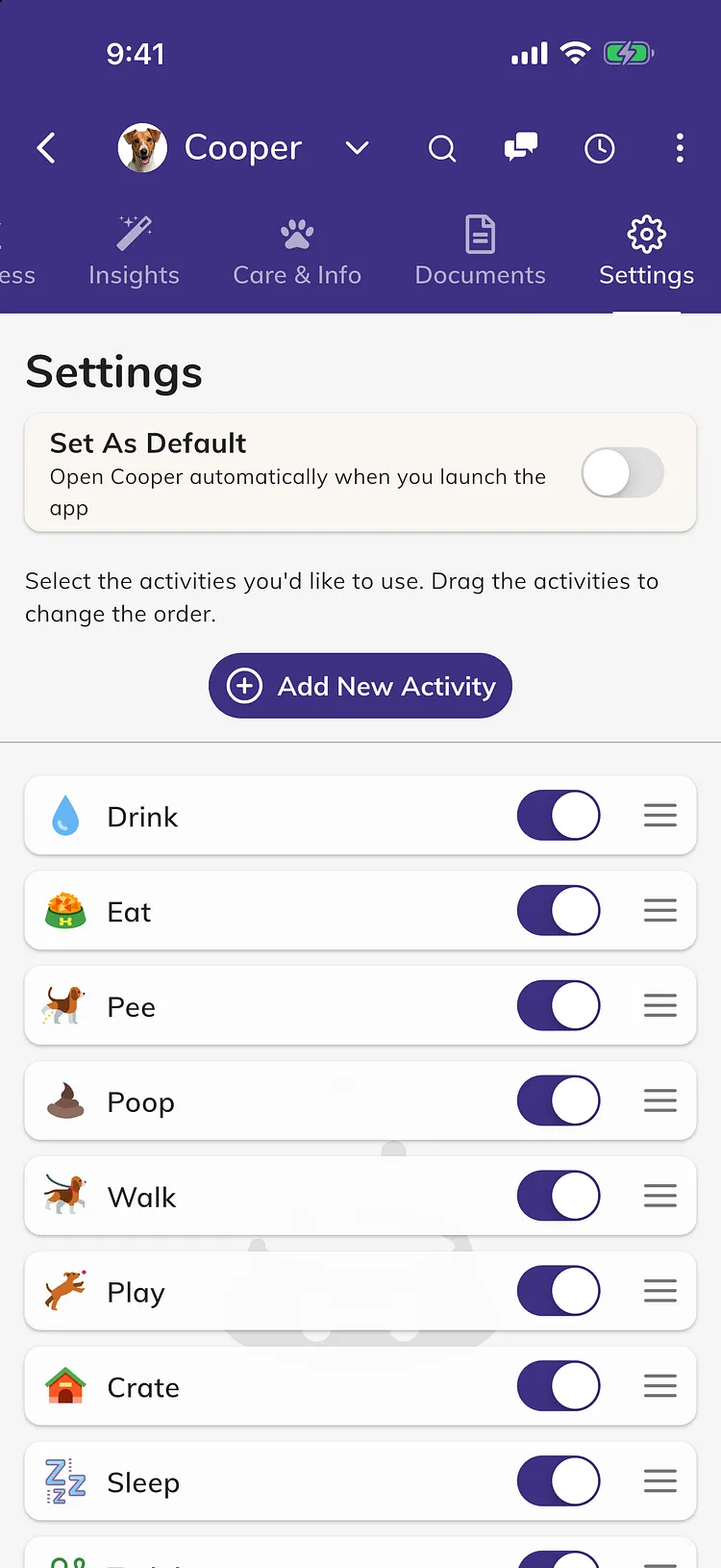
Новая активность добавляется в конец списка. Она работает так же, как любая другая активность, поэтому её можно записывать из панели внизу вкладки Активности.
Размещение на панели активностей
Панель внизу вкладки Активности показывает первые 4 активности со вкладки Настройки.
- На вкладке Настройки нажмите и удерживайте новую активность.
- Перетащите её туда, куда нужно.
Использование для других питомцев
Пользовательская активность добавляется всем вашим питомцам. Чтобы проверить, откройте вкладку Настройки другого питомца и убедитесь, что активность включена. Выключите её для тех питомцев, которым она не нужна.
Редактирование и удаление пользовательской активности
- На вкладке Настройки нажмите значок карандаша рядом с активностью.
- Измените название, значок или опции и нажмите Сохранить. Или нажмите Удалить, затем Да.
При удалении пользовательской активности также удаляются все записи и напоминания, созданные для неё, для всех ваших питомцев. Это действие нельзя отменить.
Premium
Без подписки Premium рядом с Добавить новую активность отображается звезда. При нажатии вас попросят войти в аккаунт, затем покажут, как перейти на Premium. См. Что бесплатно и что входит в Premium.
Устранение неполадок
- "Требуется название активности": введите название и снова нажмите Сохранить.
- Моей пользовательской активности нет на панели внизу: нажмите Ещё, чтобы её найти, или перетащите её в первые 4 на вкладке Настройки.
- Нет значка карандаша: редактировать или удалять можно только пользовательские активности. Встроенные активности можно только включать или выключать.