Come usare Approfondimenti
Tocca il tuo animale, apri la scheda Approfondimenti e tocca una sezione per leggerla. Gli approfondimenti riassumono le attività registrate, con schemi e suggerimenti, e ne viene creato uno nuovo circa una volta al giorno.
Gli Approfondimenti sono un riepilogo scritto di tutto ciò che hai registrato per il tuo animale, con i modelli individuati e alcune idee da provare. Lo trovi nella scheda Approfondimenti del tuo animale.
Visualizza l'approfondimento del tuo animale
- Tocca il tuo animale nella schermata principale.
- Apri la scheda Approfondimenti.
- Tocca una sezione per aprirla.
Le date sotto la scheda indicano i giorni coperti dall'approfondimento.
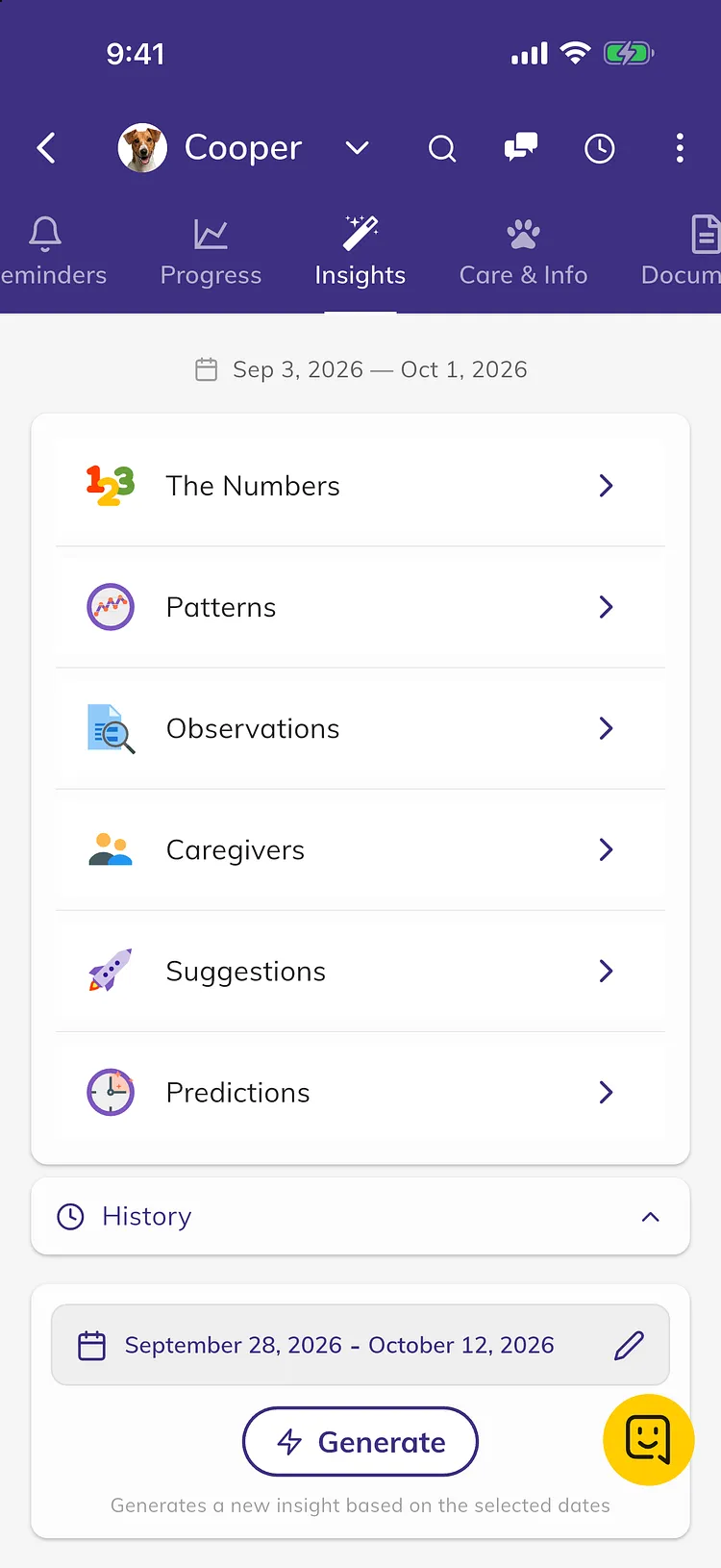
Cosa contiene un approfondimento
- I Numeri elenca quante volte è stata registrata ogni attività.
- Modelli descrive il ritmo quotidiano del tuo animale, ad esempio quando di solito avvengono i pasti, le pause per i bisogni e i riposi, e quanto tempo passa tra l'uno e l'altro.
- Osservazioni evidenzia ciò che si distingue e ciò che è cambiato dall'ultimo approfondimento.
- Caregiver mostra cosa ha registrato ciascuna persona associata al tuo account.
- Suggerimenti offre alcune idee da provare, basate sul tuo registro.
- Previsioni elenca ciò che tende ad accadere dopo, con il relativo grado di certezza, ad esempio "tende a fare i bisogni 30-45 minuti dopo i pasti".
Una sezione compare solo quando ci sono dati sufficienti per essa.
Come vengono creati gli approfondimenti
- Ogni approfondimento viene scritto dall'IA a partire dalle attività registrate negli ultimi 30 giorni.
- Un nuovo approfondimento viene creato automaticamente circa una volta al giorno, quando sono state registrate almeno 5 nuove attività.
- Il tuo primo approfondimento arriva dopo un giorno intero di registrazioni.
- Quando un nuovo approfondimento automatico è pronto, tutti coloro che hanno accesso al tuo animale ricevono una notifica.
Ottieni un approfondimento per date specifiche
- Scorri verso il basso fino alle date sotto Cronologia e toccale. Si parte dagli ultimi 14 giorni.
- Scegli una data di inizio e una di fine.
- Tocca Genera.
Quando è pronto, si apre Cronologia Approfondimenti con il tuo nuovo approfondimento. Gli approfondimenti generati sono visibili solo nella cronologia. La scheda Approfondimenti mostra sempre l'ultimo approfondimento automatico.
Consulta gli approfondimenti passati
- Tocca Cronologia.
- Tocca un approfondimento per aprirlo.
Ciascuno è contrassegnato come Automatico o Manuale.
Valuta un approfondimento
Sotto l'approfondimento, tocca un'emoji, scrivi un commento e tocca Invia. Il tuo feedback ci aiuta a migliorare gli approfondimenti.
Premium
I nuovi approfondimenti, la generazione di approfondimenti per date specifiche e la cronologia fanno parte di Premium. Senza Premium, ottieni un approfondimento automatico gratuito per ogni animale, una volta effettuato l'accesso e registrate alcune attività. Sotto di esso, tocca Sblocca Ora per passare a Premium. Vedi Cosa è gratuito e cosa è incluso in Premium.
Per una risposta rapida sul tuo animale, puoi anche chiedere all'Assistente. Vedi Come usare l'Assistente.
Risoluzione dei problemi
- "I tuoi approfondimenti sono ancora in elaborazione oppure devi registrare più attività. Riprova più tardi." Continua a registrare. Il tuo primo approfondimento arriva dopo un giorno intero di registrazioni.
- "Tocca qui per accedere e iniziare a generare gli approfondimenti del tuo animale!" Tocca il messaggio e accedi. Gli approfondimenti richiedono un account.
- Il mio approfondimento non è cambiato. Un nuovo approfondimento automatico arriva circa una volta al giorno, e solo dopo almeno 5 nuove attività. Trascina verso il basso la scheda Approfondimenti per verificare se ce n'è uno nuovo. Un approfondimento creato con Genera si trova in Cronologia, non nella scheda.
- "Esiste già un approfondimento per questo intervallo di date. Controlla la cronologia per visualizzarlo." Hai già creato un approfondimento per quelle date. Apri Cronologia, oppure scegli date diverse.
- "Registra qualche attività in più per ottenere approfondimenti." Le date scelte hanno meno di 5 attività. Scegli un intervallo più lungo.
- "L'intervallo di date non deve superare 186 giorni. Seleziona un intervallo più breve." Scegli un intervallo di 186 giorni o meno.
- "Si è verificato un errore durante l'elaborazione degli approfondimenti. Riprova più tardi." Controlla la connessione internet e riprova tra qualche minuto.