Comment utiliser les Analyses
Appuyez sur votre animal, ouvrez l'onglet Insights et appuyez sur une section pour la lire. Les Insights résument les activités que vous avez enregistrées, avec des tendances et des idées, et un nouvel Insight est créé environ une fois par jour.
Les Analyses sont un résumé écrit de tout ce que vous avez enregistré pour votre animal, avec les tendances qu'elles ont repérées et des idées à essayer. Vous les trouverez dans l'onglet Analyses de votre animal.
Consulter l'analyse de votre animal
- Appuyez sur votre animal sur l'écran principal.
- Ouvrez l'onglet Analyses.
- Appuyez sur une section pour l'ouvrir.
Les dates sous l'onglet indiquent les jours couverts par l'analyse.
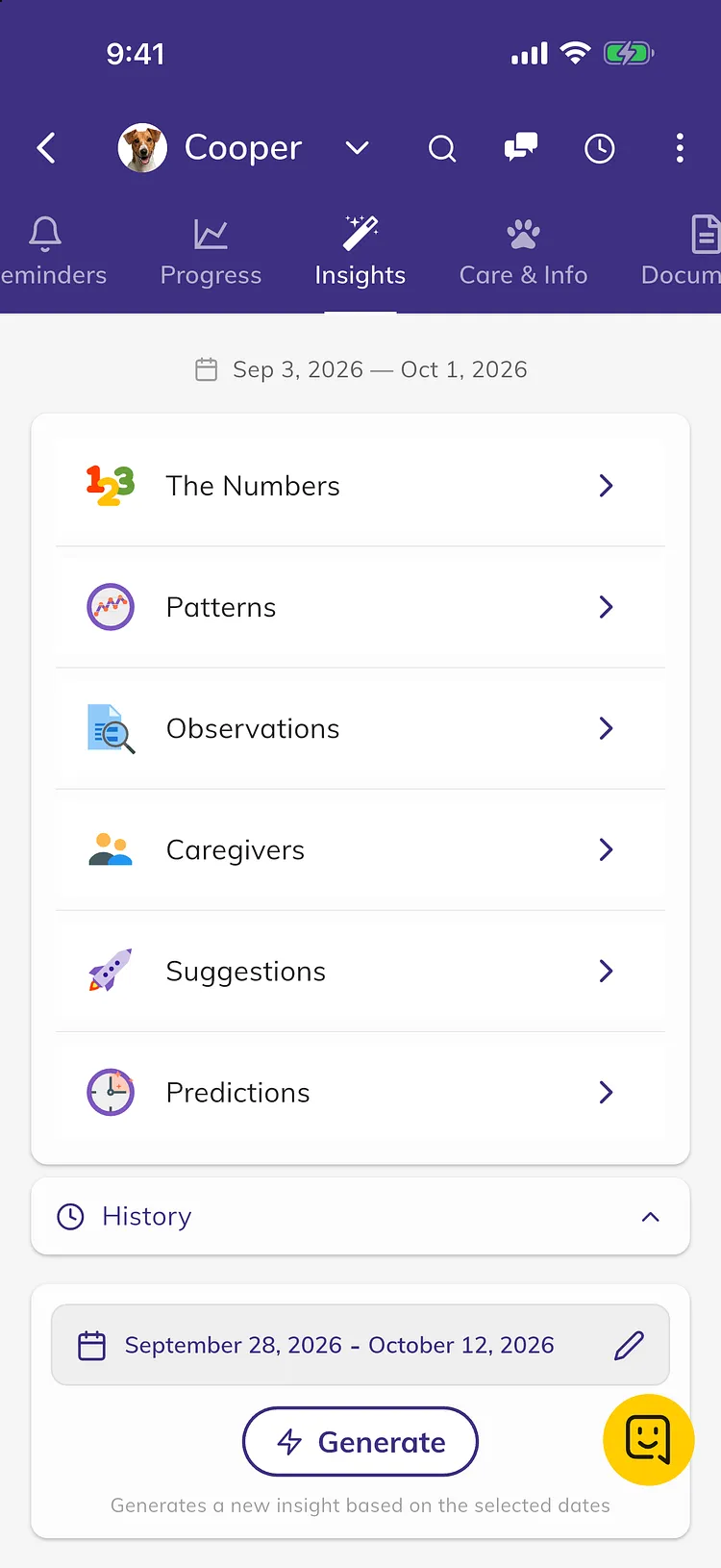
Contenu d'une analyse
- Les chiffres indique combien de fois chaque activité a été enregistrée.
- Tendances décrit le rythme quotidien de votre animal, par exemple quand les repas, les pauses pipi ou les siestes ont généralement lieu et à quel intervalle.
- Observations met en évidence ce qui se démarque et ce qui a changé depuis la dernière analyse.
- Soignants montre ce que chaque personne de votre compte a enregistré.
- Suggestions propose quelques idées à essayer, basées sur votre journal.
- Prédictions répertorie ce qui tend à se produire ensuite, avec le degré de certitude, par exemple « tend à faire ses besoins 30 à 45 minutes après les repas ».
Une section n'apparaît que lorsque les données sont suffisantes.
Comment les analyses sont créées
- Chaque analyse est rédigée par une IA à partir des activités que vous avez enregistrées au cours des 30 derniers jours.
- Une nouvelle analyse est créée automatiquement environ une fois par jour, dès qu'au moins 5 nouvelles activités ont été enregistrées.
- Votre première analyse arrive après une journée complète d'enregistrement.
- Lorsqu'une nouvelle analyse automatique est prête, toutes les personnes ayant accès à votre animal reçoivent une notification.
Obtenir une analyse pour des dates précises
- Faites défiler vers le bas jusqu'aux dates situées sous Historique et appuyez dessus. Cela commence par les 14 derniers jours.
- Choisissez une date de début et une date de fin.
- Appuyez sur Générer.
Lorsqu'elle est prête, Historique des analyses s'ouvre avec votre nouvelle analyse. Les analyses générées ne sont affichées que dans l'historique. L'onglet Analyses affiche toujours la dernière analyse automatique.
Consulter les analyses passées
- Appuyez sur Historique.
- Appuyez sur une analyse pour l'ouvrir.
Chacune est marquée Automatique ou Manuelle.
Évaluer une analyse
Sous l'analyse, appuyez sur un visage, rédigez un commentaire et appuyez sur Envoyer. Vos commentaires nous aident à améliorer les analyses.
Premium
Les nouvelles analyses, la génération d'analyses pour des dates précises et l'historique font partie de Premium. Sans Premium, vous obtenez une analyse automatique gratuite par animal, une fois connecté et après avoir enregistré quelques activités. Sous celle-ci, appuyez sur Débloquer Maintenant pour passer à la version supérieure. Voir Ce qui est gratuit et ce qui est inclus dans Premium.
Pour une réponse rapide sur votre animal, vous pouvez aussi interroger l'Assistant. Voir Comment utiliser l'Assistant.
Dépannage
- « Vos analyses sont encore en cours de traitement ou vous devez enregistrer davantage d'activités. Veuillez revenir plus tard. » Continuez à enregistrer. Votre première analyse arrive après une journée complète d'enregistrement.
- « Appuyez ici pour vous connecter et commencer à générer les analyses de votre animal ! » Appuyez sur le message et connectez-vous. Les analyses nécessitent un compte.
- Mon analyse n'a pas changé. Une nouvelle analyse automatique arrive environ une fois par jour, et seulement après au moins 5 nouvelles activités. Tirez vers le bas l'onglet Analyses pour vérifier s'il y en a une nouvelle. Une analyse que vous avez créée avec Générer se trouve dans Historique, et non dans l'onglet.
- « Une analyse existe déjà pour cette plage de dates. Consultez l'historique pour la voir. » Vous avez déjà créé une analyse pour ces dates. Ouvrez Historique ou choisissez d'autres dates.
- « Enregistrez quelques activités de plus pour obtenir des analyses. » Les dates choisies comptent moins de 5 activités. Choisissez une période plus longue.
- « La plage de dates ne doit pas dépasser 186 jours. Veuillez sélectionner une plage plus courte. » Choisissez une plage de 186 jours ou moins.
- « Une erreur s'est produite lors du traitement de vos analyses. Veuillez réessayer plus tard. » Vérifiez votre connexion Internet et réessayez dans quelques minutes.