Como usar Insights
Toque no seu pet, abra a aba Insights e toque em uma seção para lê-la. Os Insights resumem as atividades registradas, com padrões e ideias, e um novo é criado aproximadamente uma vez por dia.
Insights é um resumo escrito de tudo o que você registrou para o seu pet, com os padrões que ele encontrou e ideias para experimentar. Você vai encontrá-lo na aba Insights do seu pet.
Veja o insight do seu pet
- Toque no seu pet na tela principal.
- Abra a aba Insights.
- Toque em uma seção para abri-la.
As datas abaixo da aba mostram quais dias o insight abrange.
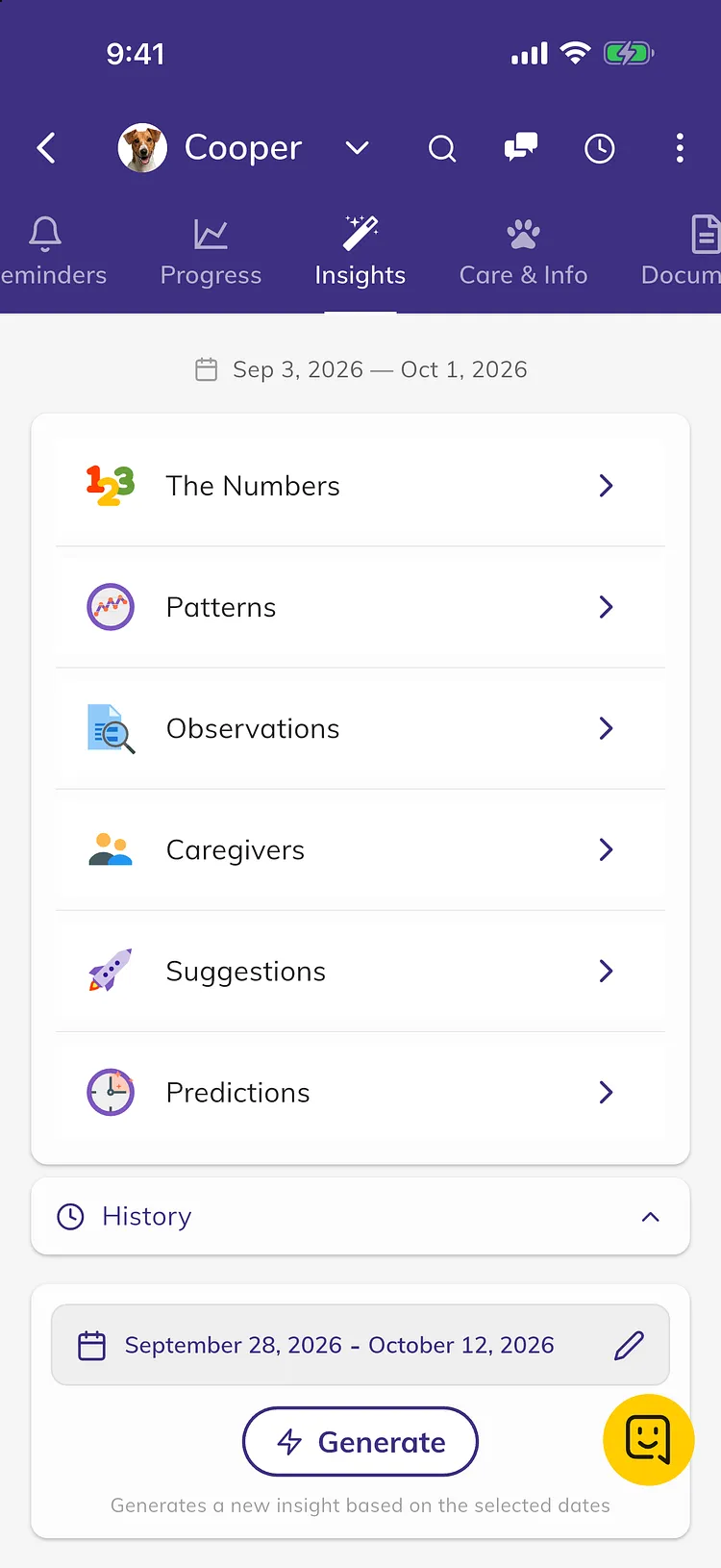
O que há em um insight
- Os Números mostra quantas vezes cada atividade foi registrada.
- Padrões descreve o ritmo diário do seu pet, por exemplo, quando refeições, idas ao banheiro ou sonecas costumam acontecer e com que intervalo.
- Observações destaca o que se sobressai e o que mudou desde o último insight.
- Cuidadores mostra o que cada pessoa da sua conta registrou.
- Sugestões oferece algumas ideias para experimentar, com base no seu registro.
- Previsões lista o que tende a acontecer em seguida, com o grau de certeza, por exemplo, "tende a fazer cocô de 30 a 45 minutos após as refeições".
Uma seção só aparece quando há dados suficientes para ela.
Como os insights são feitos
- Cada insight é escrito por IA a partir das atividades que você registrou nos últimos 30 dias.
- Um novo insight é criado automaticamente cerca de uma vez por dia, assim que pelo menos 5 novas atividades forem registradas.
- Seu primeiro insight chega depois de um dia completo de registros.
- Quando um novo insight automático estiver pronto, todos com acesso ao seu pet recebem uma notificação.
Obtenha um insight para quaisquer datas
- Role para baixo até as datas abaixo de Histórico e toque nelas. Ele começa com os últimos 14 dias.
- Escolha uma data de início e uma data de término.
- Toque em Gerar.
Quando estiver pronto, o Histórico de Insights é aberto com o seu novo insight. Insights gerados são exibidos apenas no histórico. A aba Insights sempre mostra o insight automático mais recente.
Veja insights anteriores
- Toque em Histórico.
- Toque em um insight para abri-lo.
Cada um é marcado como Automático ou Manual.
Avalie um insight
Abaixo do insight, toque em um rosto, escreva um comentário e toque em Enviar. Seu feedback nos ajuda a melhorar os insights.
Premium
Novos insights, a geração de insights para quaisquer datas e o histórico fazem parte do Premium. Sem o Premium, você recebe um insight automático gratuito por pet, depois de fazer login e registrar algumas atividades. Abaixo dele, toque em Desbloquear Agora para fazer o upgrade. Veja O que é gratuito e o que está no Premium.
Para uma resposta rápida sobre o seu pet, você também pode perguntar ao Assistente. Veja Como usar o Assistente.
Solução de problemas
- "Seus insights ainda estão sendo processados ou você precisa registrar mais atividades. Verifique novamente mais tarde." Continue registrando. Seu primeiro insight chega depois de um dia completo de registros.
- "Toque aqui para fazer login e começar a gerar os insights do seu pet!" Toque na mensagem e faça login. Os insights exigem uma conta.
- Meu insight não mudou. Um novo insight automático chega cerca de uma vez por dia, e somente após pelo menos 5 novas atividades. Puxe para baixo na aba Insights para verificar se há um novo. Um insight que você criou com Gerar fica em Histórico, não na aba.
- "Já existe um insight para este intervalo de datas. Verifique o histórico para visualizá-lo." Você já criou um insight para essas datas. Abra o Histórico ou escolha outras datas.
- "Registre algumas atividades a mais para obter insights." As datas escolhidas têm menos de 5 atividades. Escolha um intervalo maior.
- "O intervalo de datas não pode exceder 186 dias. Selecione um intervalo menor." Escolha um intervalo de 186 dias ou menos.
- "Ocorreu um erro ao processar seus insights. Tente novamente mais tarde." Verifique sua conexão com a internet e tente novamente em alguns minutos.