Как пользоваться аналитикой
Нажмите на питомца, откройте вкладку «Инсайты» и нажмите на раздел, чтобы прочитать его. Инсайты обобщают записанные активности, показывают закономерности и дают идеи; новый инсайт создаётся примерно раз в день.
Аналитика — это письменная сводка всего, что вы записали для своего питомца, с закономерностями, которые она выявила, и идеями, которые стоит попробовать. Найти её можно на вкладке питомца Аналитика.
Как посмотреть аналитику питомца
- Нажмите на питомца на главном экране.
- Откройте вкладку Аналитика.
- Нажмите на раздел, чтобы открыть его.
Даты под вкладкой показывают, за какие дни охватывает аналитика.
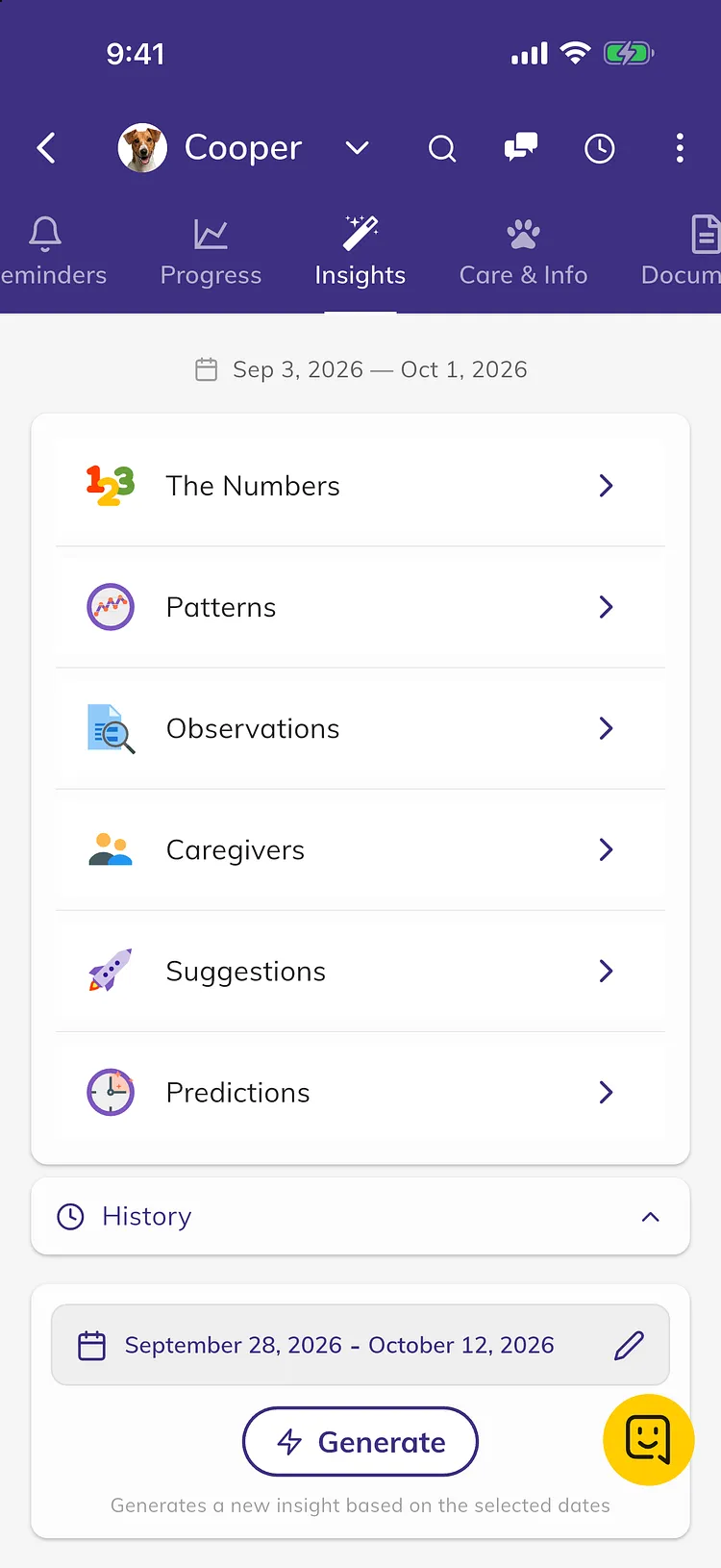
Что входит в аналитику
- Цифры показывают, сколько раз была записана каждая активность.
- Закономерности описывают суточный ритм питомца: например, когда обычно бывают кормления, прогулки для туалета или сон и через какие промежутки.
- Наблюдения отмечают, что выделяется и что изменилось с последней аналитики.
- Опекуны показывают, что записал каждый человек в вашем аккаунте.
- Рекомендации предлагают несколько идей, которые стоит попробовать, на основе вашего журнала.
- Прогнозы перечисляют, что обычно происходит дальше, и насколько это вероятно, например: «обычно какает через 30–45 минут после еды».
Раздел появляется только тогда, когда для него достаточно данных.
Как создаётся аналитика
- Каждая аналитика пишется ИИ на основе активностей, которые вы записали за последние 30 дней.
- Новая аналитика создаётся автоматически примерно раз в день, как только накопится минимум 5 новых записей активности.
- Первая аналитика появится после полного дня записей.
- Когда новая автоматическая аналитика готова, все, у кого есть доступ к вашему питомцу, получают уведомление.
Получить аналитику за любые даты
- Прокрутите вниз до дат под История и нажмите на них. По умолчанию показаны последние 14 дней.
- Выберите начальную и конечную дату.
- Нажмите Создать.
Когда она будет готова, откроется История аналитики с вашей новой аналитикой. Созданные аналитики показываются только в истории. Вкладка Аналитика всегда показывает последнюю автоматическую аналитику.
Просмотр прошлых аналитик
- Нажмите История.
- Нажмите на аналитику, чтобы открыть её.
Каждая отмечена как Автоматически или Вручную.
Оценить аналитику
Под аналитикой нажмите на смайлик, напишите комментарий и нажмите Отправить. Ваш отзыв помогает нам улучшать аналитику.
Premium
Новые аналитики, создание аналитики за любые даты и история входят в Premium. Без Premium вы получаете одну бесплатную автоматическую аналитику для каждого питомца после входа в аккаунт и записи нескольких активностей. Под ней нажмите Разблокировать, чтобы перейти на Premium. См. Что входит в бесплатный тариф и что в Premium.
Для быстрого ответа о питомце можно также спросить Ассистента. См. Как пользоваться Ассистентом.
Устранение неполадок
- «Ваша аналитика ещё обрабатывается или нужно записать больше активностей. Проверьте позже.» Продолжайте вести записи. Первая аналитика появится после полного дня записей.
- «Нажмите здесь, чтобы войти и начать создавать аналитику для вашего питомца!» Нажмите на сообщение и войдите в аккаунт. Для аналитики нужен аккаунт.
- Моя аналитика не изменилась. Новая автоматическая аналитика появляется примерно раз в день и только после минимум 5 новых активностей. Потяните вниз на вкладке Аналитика, чтобы проверить наличие новой. Аналитика, созданная через Создать, находится в История, а не на вкладке.
- «Аналитика за этот диапазон дат уже существует. Проверьте историю, чтобы её посмотреть.» Вы уже создавали аналитику за эти даты. Откройте История или выберите другие даты.
- «Запишите ещё несколько активностей, чтобы получить аналитику.» За выбранные даты менее 5 активностей. Выберите более длинный период.
- «Диапазон дат не должен превышать 186 дней. Выберите более короткий период.» Выберите диапазон не более 186 дней.
- «Произошла ошибка при обработке аналитики. Повторите попытку позже.» Проверьте подключение к интернету и попробуйте снова через несколько минут.