Cómo registrar un paseo en un mapa
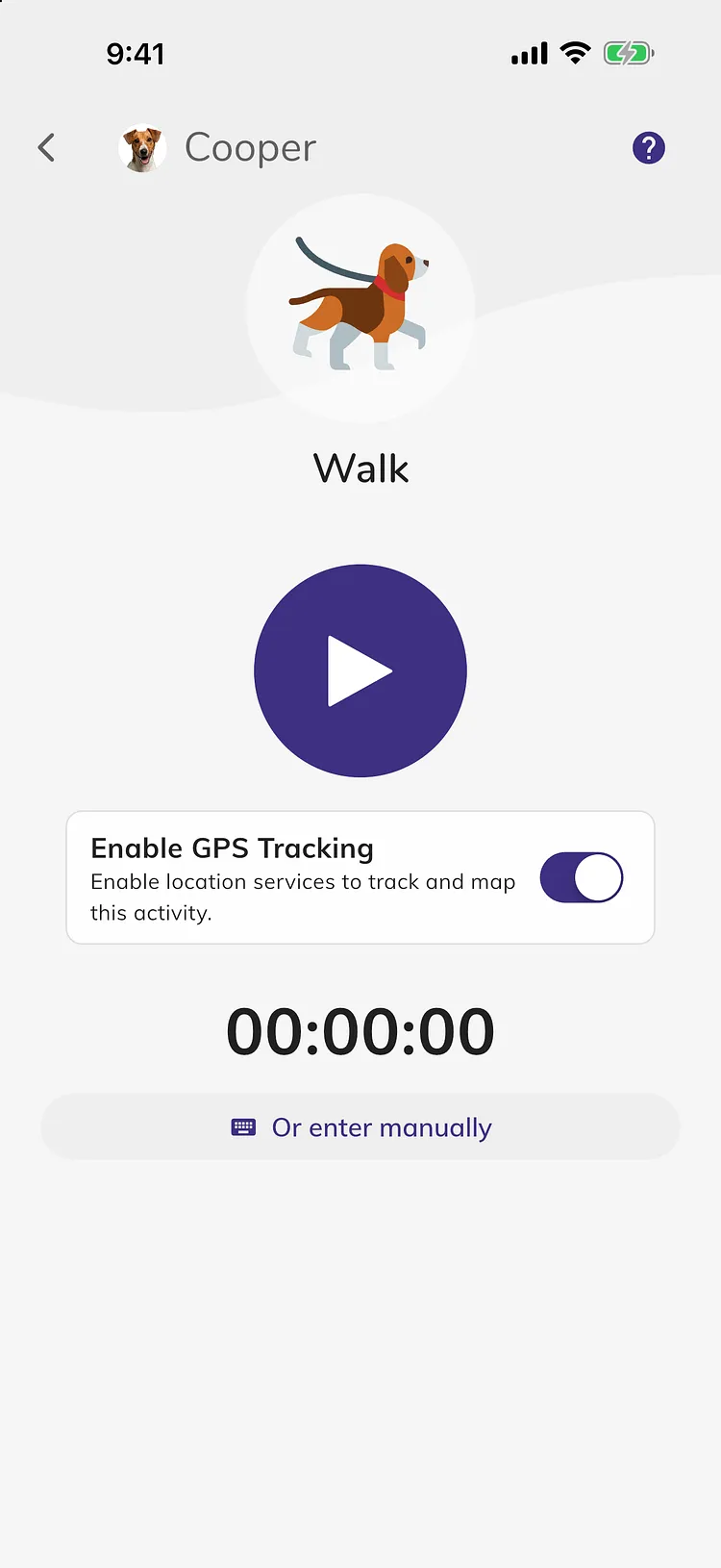
Activa Enable GPS Tracking en el temporizador de paseo y toca play, y Doggy Time dibujará tu ruta en un mapa. Elige Siempre o Permitir todo el tiempo para el acceso a la ubicación, de modo que siga registrando con el dispositivo bloqueado.
Registra tu ruta y la distancia mientras paseas. Doggy Time cronometra el paseo y lo dibuja en un mapa.
Registrar un paseo
- En la pantalla principal, toca la tarjeta de tu mascota.
- En la pestaña Actividades, toca Paseo en la parte inferior de la pantalla. Toca Más si no lo ves.
- Activa Habilitar Seguimiento GPS.
- La primera vez, lee el mensaje de Acceso a ubicación y toca Aceptar. Luego permite el acceso a la ubicación cuando tu teléfono lo solicite. Elige "Siempre" o "Permitir todo el tiempo" para que el paseo siga registrándose mientras tu teléfono está bloqueado.
- Toca el botón redondo de reproducción para iniciar.
Mientras paseas, el tiempo, la distancia y un mapa en vivo se muestran en la aplicación. El tiempo y la distancia también aparecen en la pantalla de bloqueo de un iPhone, o como notificación en Android.
Terminar el paseo
- Vuelve a abrir el paseo, desde la pestaña Actividades o el botón Paseo.
- Toca el botón redondo para pausar.
- Toca el icono de verificación. La hora de inicio, la hora de finalización y la distancia se completan automáticamente.
- Añade los detalles que quieras y toca Guardar.
Toca el paseo en la lista para ver su ruta en el mapa. Toca el botón de pantalla completa para agrandar el mapa.
Good to know
- También puedes registrar un paseo desde tu Apple Watch, incluso si dejas tu iPhone en casa. Consulta Cómo registrar un paseo con tu Apple Watch.
- También puedes registrar un paseo desde tu reloj Wear OS. Consulta Cómo registrar un paseo con tu reloj Wear OS.
- El GPS se activa para Paseo y para tus propias actividades con ¿Tiene Seguimiento de Ubicación (GPS)? marcado.
- Si olvidas detenerlo, el GPS deja de registrar después de 6 horas para ahorrar batería. El cronómetro sigue funcionando hasta que lo termines.
- Un paseo usa uno de tus cronómetros. El plan gratuito incluye 10 cronómetros. Consulta Cómo usar los cronómetros.
Tu ubicación y privacidad
- Tu ruta se guarda con el paseo y se comparte solo con las personas de tu cuenta.
- Doggy Time solo registra tu ubicación mientras un paseo con GPS está en curso.
- Puedes desactivar Habilitar Seguimiento GPS en cualquier momento, o quitar el acceso a la ubicación en la configuración de tu teléfono. Los paseos siguen funcionando sin GPS, pero sin mapa ni distancia.
Solución de problemas
- No veo Habilitar Seguimiento GPS: solo aparece en el cronómetro de Paseo, o en un cronómetro de tu propia actividad con ¿Tiene Seguimiento de Ubicación (GPS)? marcado, antes de tocar reproducir. Si el paseo se abre sin cronómetro, toca O iniciar cronómetro.
- El interruptor no se activa: toca Abrir Configuración de Ubicación y permite el acceso a la ubicación para Doggy Time. Toca Ayuda para ver qué permisos se necesitan.
- La ruta se detiene cuando mi teléfono está bloqueado: configura el acceso a la ubicación en "Siempre" (iPhone) o "Permitir todo el tiempo" (Android).
- La distancia parece incorrecta: el GPS funciona mejor al aire libre con una vista despejada del cielo. Puedes cambiar la distancia antes de tocar Guardar.
¿Todavía necesitas ayuda?
Nuestro equipo estará encantado de ayudarte.
Contacto