Como registrar uma caminhada no mapa
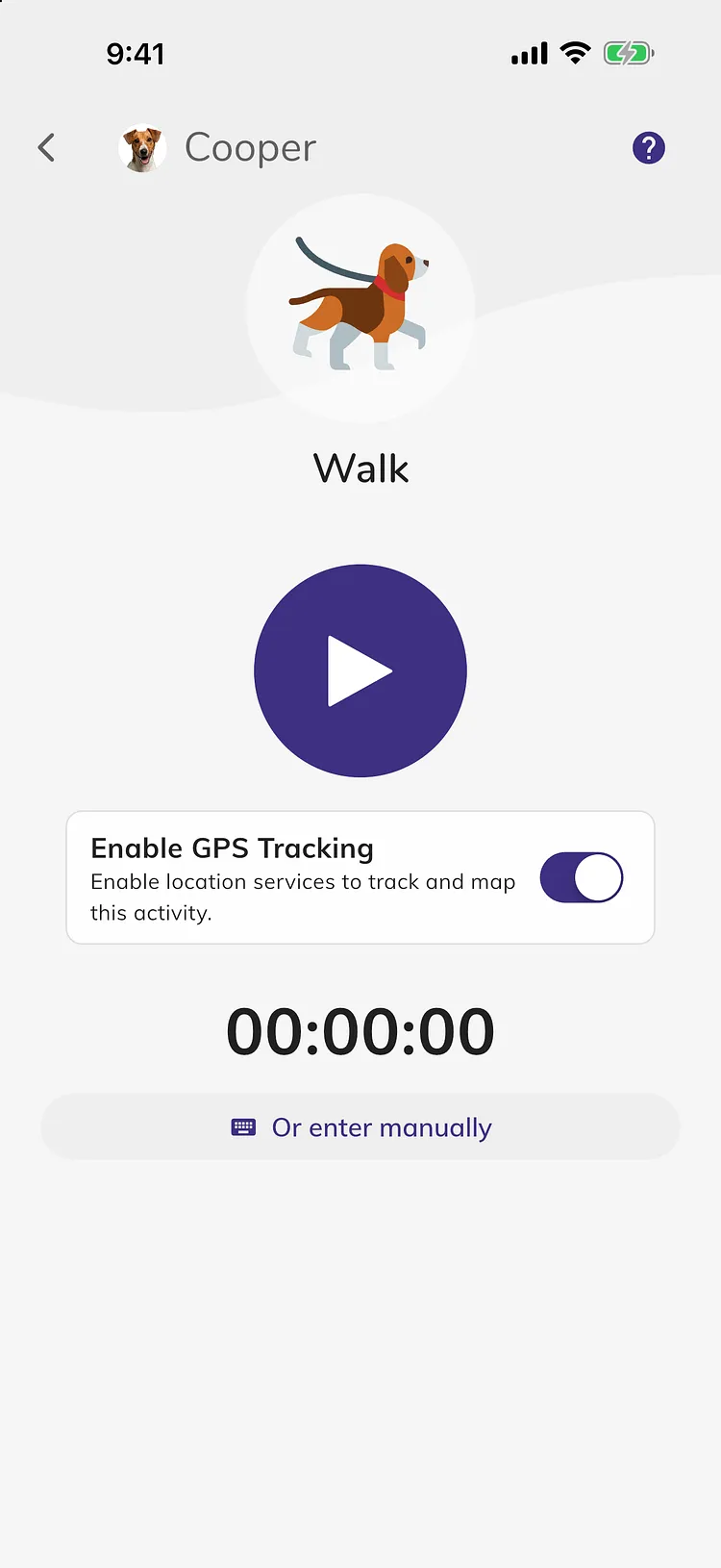
Ative Enable GPS Tracking no cronômetro de Walk e toque em play, e o Doggy Time desenha o seu trajeto em um mapa. Escolha Always ou Allow all the time para o acesso à localização, para que o registro continue mesmo com a tela bloqueada.
Registre sua rota e a distância enquanto caminha. O Doggy Time cronometra a caminhada e a desenha em um mapa.
Registrar uma caminhada
- Na tela principal, toque no cartão do seu pet.
- Na aba Atividades, toque em Caminhada na parte inferior da tela. Toque em Mais se você não a vir.
- Ative Ativar Rastreamento GPS.
- Na primeira vez, leia a mensagem Acesso à Localização e toque em Concordar. Depois, permita o acesso à localização quando o celular solicitar. Escolha "Sempre" ou "Permitir o tempo todo" para que a caminhada continue sendo registrada com o celular bloqueado.
- Toque no botão redondo de play para iniciar.
Durante a caminhada, o tempo, a distância e um mapa ao vivo são exibidos no aplicativo. O tempo e a distância também aparecem na tela de bloqueio do iPhone, ou como notificação no Android.
Finalizar a caminhada
- Abra a caminhada novamente, pela aba Atividades ou pelo botão Caminhada.
- Toque no botão redondo para pausar.
- Toque no ícone de check. O horário de início, o horário de término e a distância serão preenchidos.
- Adicione os detalhes desejados e toque em Salvar.
Toque na caminhada na lista para ver sua rota no mapa. Toque no botão de tela cheia para ampliar o mapa.
Bom saber
- Você também pode registrar uma caminhada no seu Apple Watch, mesmo que deixe o iPhone em casa. Veja Como registrar uma caminhada com seu Apple Watch.
- Você também pode registrar uma caminhada pelo seu relógio Wear OS. Veja Como registrar uma caminhada com o seu relógio Wear OS.
- O GPS é ativado para Caminhada e para suas próprias atividades com Tem Rastreamento de Localização (GPS)? marcado.
- Se você esquecer de parar, o GPS deixa de registrar após 6 horas para economizar a bateria. O cronômetro continua funcionando até que você o finalize.
- Uma caminhada usa um dos seus cronômetros. O plano gratuito inclui 10 cronômetros. Veja Como usar cronômetros.
Sua localização e privacidade
- Sua rota é salva com a caminhada e compartilhada somente com as pessoas da sua conta.
- O Doggy Time registra sua localização apenas enquanto uma caminhada com GPS está em andamento.
- Você pode desativar Ativar Rastreamento GPS a qualquer momento ou remover o acesso à localização nas configurações do celular. As caminhadas continuam funcionando sem GPS, apenas sem mapa ou distância.
Solução de problemas
- Não vejo Ativar Rastreamento GPS: a opção aparece apenas no cronômetro Caminhada, ou em um cronômetro da sua própria atividade com Tem Rastreamento de Localização (GPS)? marcado, antes de você tocar em play. Se a caminhada abrir sem um cronômetro, toque em Ou iniciar cronômetro.
- A chave não liga: toque em Abrir Configurações de Localização e permita o acesso à localização para o Doggy Time. Toque em Ajuda para ver quais permissões são necessárias.
- A rota para quando meu celular está bloqueado: defina o acesso à localização como "Sempre" (iPhone) ou "Permitir o tempo todo" (Android).
- A distância parece errada: o GPS funciona melhor ao ar livre, com visão clara do céu. Você pode alterar a distância antes de tocar em Salvar.
Ainda precisa de ajuda?
Nossa equipe terá prazer em ajudar.
Fale conosco