Een wandeling op een kaart bijhouden
Schakel GPS-tracking in op de Wandeltimer en tik op afspelen, dan tekent Doggy Time je route op een kaart. Kies voor Altijd of Altijd toestaan voor locatietoegang, zodat de route ook wordt opgenomen wanneer je telefoon vergrendeld is.
Registreer je route en afstand terwijl je loopt. Doggy Time meet de tijd van de wandeling en tekent deze op een kaart.
Een wandeling bijhouden
- Tik op het startscherm op de kaart van je huisdier.
- Tik op het tabblad Activiteiten onderaan het scherm op Wandeling. Tik op Meer als je deze niet ziet.
- Zet GPS Tracking Inschakelen aan.
- Lees de eerste keer het bericht over Toegang tot locatie en tik op Akkoord. Sta daarna toegang tot de locatie toe wanneer je telefoon erom vraagt. Kies "Altijd" of "Altijd toestaan", zodat de wandeling blijft worden opgenomen terwijl je telefoon vergrendeld is.
- Tik op de ronde afspeelknop om te starten.
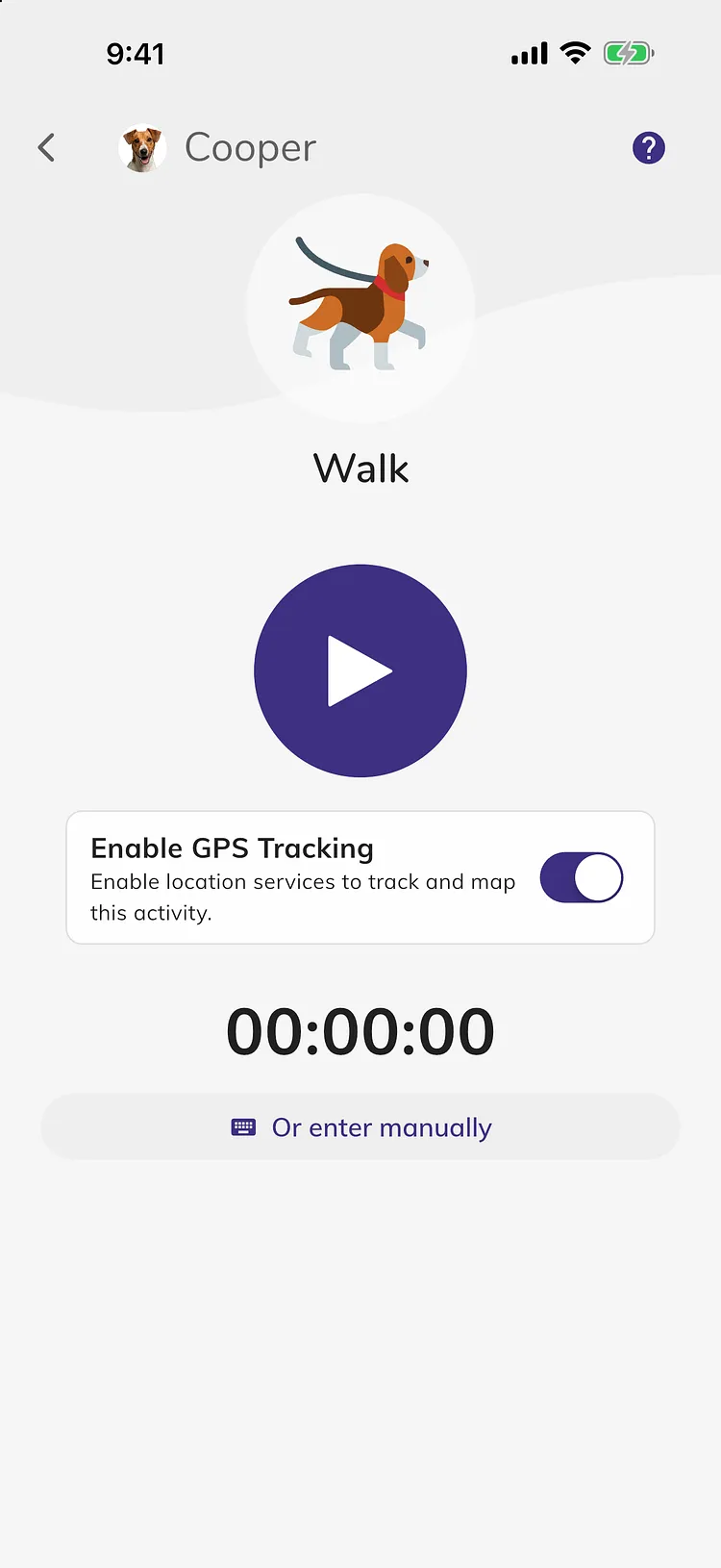
Tijdens het wandelen worden de tijd, afstand en een live kaart in de app getoond. De tijd en afstand verschijnen ook op je vergrendelscherm op een iPhone, of als melding op Android.
De wandeling afronden
- Open de wandeling opnieuw via het tabblad Activiteiten of de knop Wandeling.
- Tik op de ronde knop om te pauzeren.
- Tik op het vinkje. De starttijd, eindtijd en afstand worden ingevuld.
- Voeg eventuele details toe en tik op Opslaan.
Tik op de wandeling in de lijst om de route op de kaart te zien. Tik op de knop voor volledig scherm om de kaart groter te maken.
Goed om te weten
- Je kunt een wandeling ook opnemen met je Apple Watch, zelfs als je je iPhone thuislaat. Zie Een wandeling bijhouden met je Apple Watch.
- Je kunt een wandeling ook vastleggen met je Wear OS-horloge. Zie Hoe je een wandeling bijhoudt met je Wear OS-horloge.
- GPS wordt ingeschakeld voor Wandeling, en voor je eigen activiteiten waarbij Heeft Locatie (GPS) Tracking? is aangevinkt.
- Als je vergeet te stoppen, stopt GPS na 6 uur met opnemen om je batterij te sparen. De timer blijft lopen totdat je hem beëindigt.
- Een wandeling gebruikt een van je timers. Het gratis abonnement bevat 10 timers. Zie Timers gebruiken.
Je locatie en privacy
- Je route wordt opgeslagen bij de wandeling en alleen gedeeld met de mensen in je account.
- Doggy Time registreert je locatie alleen terwijl een wandeling met GPS loopt.
- Je kunt GPS Tracking Inschakelen op elk moment uitzetten, of de toegang tot locatie verwijderen in de instellingen van je telefoon. Wandelingen werken ook zonder GPS, alleen zonder kaart of afstand.
Probleemoplossing
- Ik zie GPS Tracking Inschakelen niet: deze verschijnt alleen bij de timer Wandeling, of bij een timer van je eigen activiteit waarbij Heeft Locatie (GPS) Tracking? is aangevinkt, voordat je op play tikt. Als de wandeling opent zonder timer, tik dan op Of timer starten.
- De schakelaar gaat niet aan: tik op Locatie-instellingen Openen en sta toegang tot locatie toe voor Doggy Time. Tik op Help om te zien welke rechten nodig zijn.
- De route stopt wanneer mijn telefoon vergrendeld is: stel de toegang tot locatie in op "Altijd" (iPhone) of "Altijd toestaan" (Android).
- De afstand lijkt onjuist: GPS werkt het best buiten met een vrij uitzicht op de lucht. Je kunt de afstand aanpassen voordat je op Opslaan tikt.
Nog steeds hulp nodig?
Ons team helpt je graag verder.
Contact