So legen Sie Erinnerungen und Smart-Erinnerungen fest
Tippen Sie auf Ihr Haustier, öffnen Sie den Tab Erinnerungen, tippen Sie auf eine Aktivität und dann auf die Schaltfläche Erinnerung. Wählen Sie Einmalig, Smart, Täglich, Wöchentlich oder Monatlich, legen Sie den Zeitpunkt fest und tippen Sie auf Speichern.
Legen Sie Erinnerungen für jede Aktivität fest, zum Beispiel für Fütterung, Spaziergänge oder Medikamente. Eine Smart-Erinnerung geht einen Schritt weiter: Sie startet den Countdown jedes Mal, wenn Sie eine Aktivität protokollieren.
Eine Erinnerung hinzufügen
- Tippen Sie auf dem Hauptbildschirm auf Ihr Haustier.
- Öffnen Sie den Tab Erinnerungen.
- Tippen Sie auf die Aktivität, für die Sie eine Erinnerung möchten.
- Tippen Sie auf die Schaltfläche Erinnerung mit dem +-Zeichen.
- Wählen Sie, wie oft: Einmal, Smart, Täglich, Wöchentlich oder Monatlich.
- Legen Sie das Datum, die Uhrzeit oder den Tag fest.
- Fügen Sie bei Bedarf eine Notiz hinzu.
- Tippen Sie auf Speichern.
Andere Arten von Erinnerungen
- Einmal erinnert Sie an einem bestimmten Datum und zu einer bestimmten Uhrzeit.
- Täglich erinnert Sie jeden Tag zur gleichen Uhrzeit oder alle paar Tage (bis zu 30).
- Wöchentlich erinnert Sie an einem bestimmten Wochentag, jede Woche oder alle paar Wochen (bis zu 5).
- Monatlich erinnert Sie jeden Monat am gleichen Datum, beginnend mit dem Startdatum.
Eine Smart-Erinnerung festlegen
Zum Beispiel: 2 Stunden nachdem Sie Trinken protokollieren, erinnert Sie die App daran, Ihr Haustier für Urin nach draußen zu bringen.
- Tippen Sie im Tab Erinnerungen auf die Aktivität, die den Countdown startet, zum Beispiel Trinken.
- Tippen Sie auf die Schaltfläche Erinnerung.
- Tippen Sie auf Smart.
- Wählen Sie in der Aktivitätenliste, woran Sie erinnert werden möchten, zum Beispiel Urin. Sie beginnt als dieselbe Aktivität, sodass Sie auch daran erinnert werden können, sie zu wiederholen, etwa Fressen 4 Stunden nach der letzten Mahlzeit.
- Drehen Sie das Rad, um einzustellen, wie viel später, in Stunden und Minuten.
- Wählen Sie unter Von und Bis die Uhrzeiten, zu denen die Erinnerung aktiv sein soll.
- Prüfen Sie den Satz oben, zum Beispiel "Automatisch eine Urin-Erinnerung 2 Stunden nach dem Protokollieren dieser Aktivität zwischen 6:00 und 22:00 Uhr erstellen."
- Tippen Sie auf Speichern.
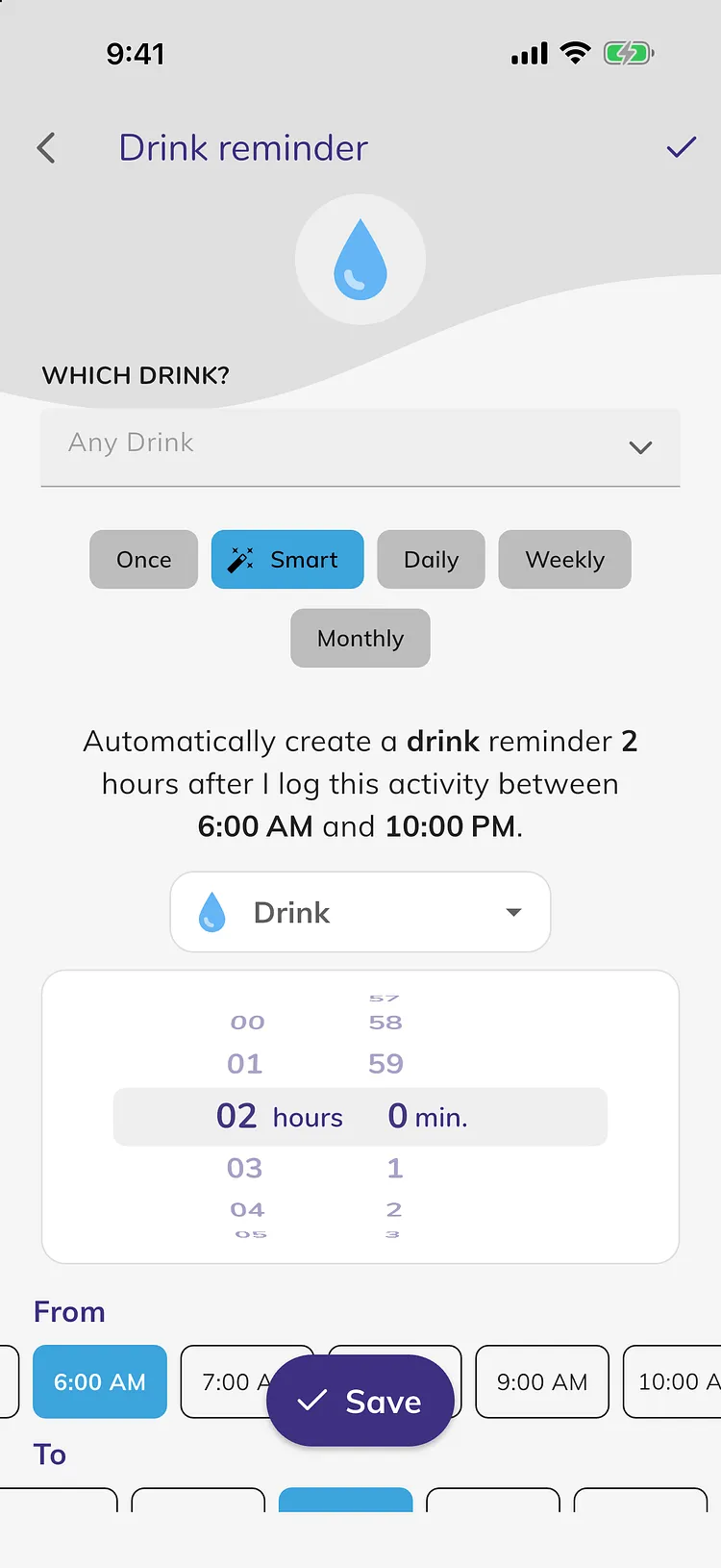
Wie Smart-Erinnerungen funktionieren
- Nur Ihr letzter Eintrag zählt. Protokollieren Sie die Aktivität erneut, beginnt der Countdown von vorne.
- Die Uhrzeit des Eintrags muss zwischen Von und Bis liegen. Ein Eintrag, der außerhalb dieser Zeiten protokolliert wird, erstellt keine Erinnerung.
- Um den ganzen Tag abzudecken, wählen Sie bei Von und Bis jeweils 12:00 AM. Die Zeiten können auch über Mitternacht hinausgehen, zum Beispiel 20:00 bis 6:00 Uhr.
- Wenn Sie einen Eintrag für eine frühere Uhrzeit protokollieren und die Erinnerungszeit bereits vorbei ist, wird keine Erinnerung gesendet.
Erinnerung ändern, kopieren oder ausschalten
- Öffnen Sie die Aktivität im Tab Erinnerungen.
- Nutzen Sie den Schalter neben einer Erinnerung, um sie ein- oder auszuschalten.
- Tippen Sie auf eine Erinnerung, um weitere Optionen zu sehen.
- Tippen Sie auf das Stift-Symbol, um sie zu ändern, auf Kopieren, um daraus eine neue zu erstellen, oder auf das Papierkorb-Symbol, um sie zu löschen.
Sie können nur Erinnerungen ausschalten oder löschen, die Sie selbst erstellt haben.
Eine Erinnerung an jemand anderen senden
Sie können auch anderen Personen in Ihrem Konto eine Erinnerung senden. Siehe Wie Sie andere Nutzer erinnern.
Bei Medikamenten und Nahrungsergänzungsmitteln legen Sie Erinnerungszeiten stattdessen über die Karte Medikamente & Nahrungsergänzung fest. Siehe Wie Sie Medikamente und Nahrungsergänzungsmittel erfassen.
Sie können auch den Assistenten fragen, zum Beispiel "Erinnere mich daran, Max 2 Stunden nachdem er getrunken hat rauszubringen". Siehe Wie Sie den Assistenten nutzen.
Premium
Erinnerungen sind Teil von Premium. Ohne Premium zeigt Ihnen ein Tippen auf die Schaltfläche Erinnerung, wie Sie upgraden können. Siehe Was ist kostenlos und was ist in Premium enthalten.
Fehlerbehebung
- Wenn Sie auf Speichern tippen, öffnet sich der Anmeldebildschirm. Smart-Erinnerungen setzen voraus, dass Sie angemeldet sind.
- Die Schaltfläche Erinnerung fehlt. Sie können bis zu 30 Erinnerungen pro Aktivität haben. Löschen Sie eine, die Sie nicht mehr benötigen.
- Eine Smart-Erinnerung wurde nicht ausgelöst. Prüfen Sie, ob die Erinnerung eingeschaltet ist und ob die Uhrzeit des Eintrags zwischen Von und Bis lag.
- Ich erhalte keine Erinnerungen. Prüfen Sie, ob Benachrichtigungen für Doggy Time in den Einstellungen Ihres Telefons erlaubt sind. Unter Android finden Sie unter Wie Sie verspätete Erinnerungen oder Einträge beheben, die nicht synchronisiert werden weitere Informationen.