如何设置提醒和智能提醒
点击您的宠物,打开“提醒”标签页,点击一项活动,然后点击“提醒”按钮。选择“一次”、“智能”、“每日”、“每周”或“每月”,设置时间,然后点击“保存”。
为任何活动设置提醒,例如喂食、遛狗或用药。 智能提醒更进一步:每次你记录一项活动,它就会重新开始计时。
添加提醒
- 在主屏幕上点击你的宠物。
- 打开 提醒 标签页。
- 点击你想设置提醒的活动。
- 点击带有 + 号的 提醒 按钮。
- 选择频率:一次、智能、每日、每周或每月。
- 设置日期、时间或星期几。
- 如需要,添加 备注。
- 点击 保存。
其他类型的提醒
- 一次 会在某个指定的日期和时间提醒你。
- 每日 会在每天同一时间提醒你,或每隔几天提醒一次(最多 30 天)。
- 每周 会在每周的某一天提醒你,可以是每周一次,也可以每隔几周一次(最多 5 周)。
- 每月 会从 开始日期 起,每月在同一日期提醒你。
设置智能提醒
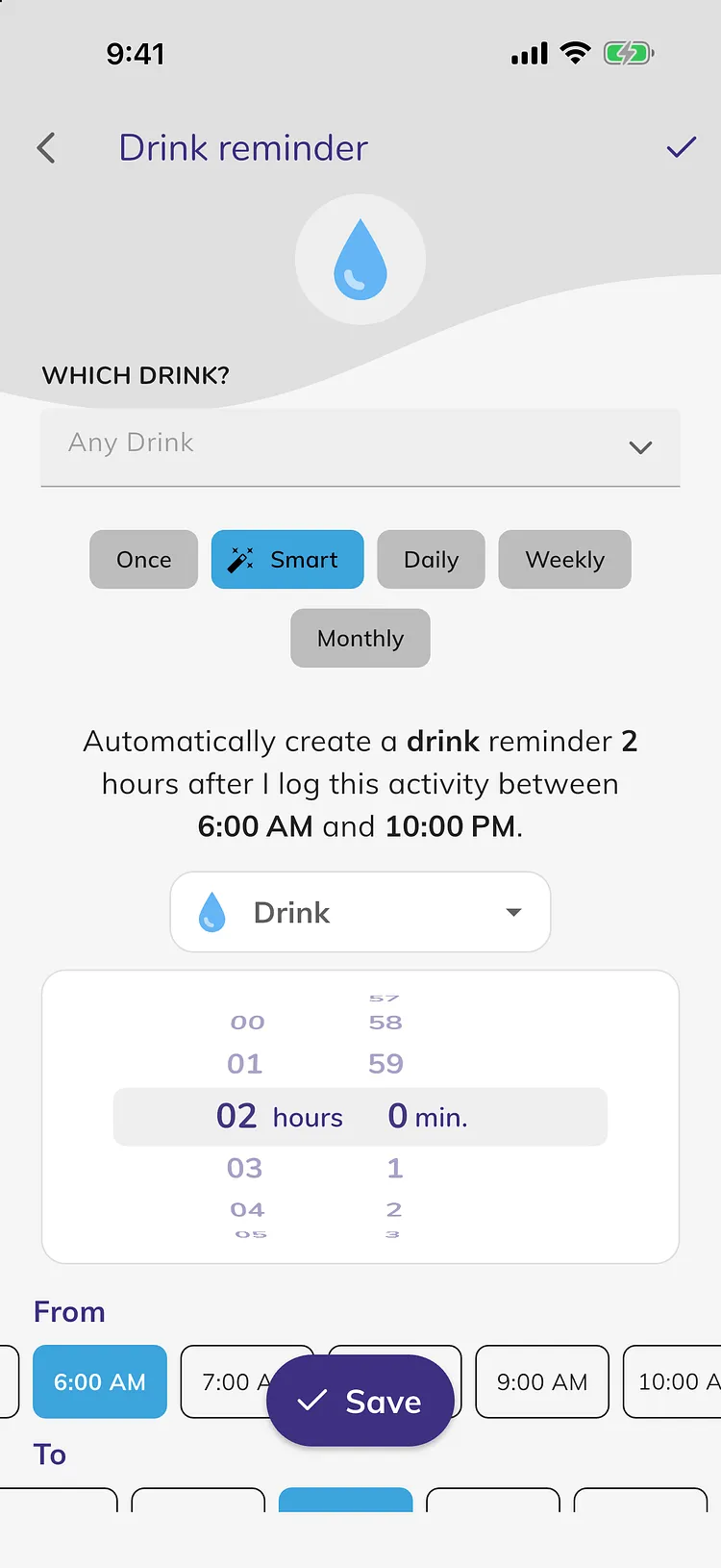
例如,在你记录 喝水 后 2 小时,提醒你带宠物外出排 小便。
- 在 提醒 标签页中,点击开始倒计时的活动,例如 喝水。
- 点击 提醒 按钮。
- 点击 智能。
- 在活动列表中,选择需要提醒的内容,例如 小便。 它默认与之前的活动相同,因此你也可以设置提醒重复该活动,例如上一餐后 4 小时提醒 进食。
- 转动滚轮,设置间隔多少小时和分钟。
- 在 从 和 到 下,选择提醒生效的时间段。
- 查看顶部的句子,例如「在我记录此活动后 2 小时,于上午 6:00 至晚上 10:00 之间自动创建一条小便提醒。」
- 点击 保存。
智能提醒的工作原理
- 只有你最新的一条记录会生效。 再次记录该活动,倒计时就会重新开始。
- 记录的时间必须在 从 和 到 之间。 在这些时段之外记录的内容不会创建提醒。
- 若要全天生效,请将 从 和 到 都设置为 上午12:00。 时间段也可以跨越午夜,例如晚上 8:00 至次日上午 6:00。
- 如果你记录的是更早时间的条目,而提醒时间已经过去,则不会发送提醒。
修改、复制或关闭提醒
- 在 提醒 标签页中打开该活动。
- 使用提醒旁边的开关来开启或关闭它。
- 点击某条提醒以查看更多选项。
- 点击铅笔图标进行修改,点击 复制 可基于它创建新提醒,或点击垃圾桶图标将其删除。
你只能关闭或删除你自己创建的提醒。
提醒其他人
你也可以向账户中的其他人发送提醒。 请参阅 如何提醒其他用户。
对于药物和补充剂,请改为在 药物与补充剂 卡片中设置提醒时间。 请参阅 如何记录药物和补充剂。
你还可以向助手提问,例如「提醒我在 Max 喝水 2 小时后带它外出」。 请参阅 如何使用助手。
高级版
提醒功能属于高级版的一部分。 如果没有高级版,点击 提醒 按钮会显示升级方式。 请参阅 免费版与高级版功能对比。
故障排除
- 点击保存后打开了登录界面。 智能提醒需要你先登录。
- 找不到提醒按钮。 每个活动最多可以设置 30 条提醒。 删除一条你不再需要的提醒。
- 智能提醒没有触发。 请检查该提醒是否已开启,以及该条记录的时间是否在 从 和 到 之间。
- 收不到任何提醒。 请检查手机设置中是否允许 Doggy Time 发送通知。 在 Android 上,请参阅 如何解决提醒延迟或记录无法同步的问题。
仍需要帮助?
我们的团队很乐意为您提供帮助。
联系我们