リマインダーとスマートリマインダーの設定方法
ペットをタップし、「リマインダー」タブを開き、アクティビティをタップしてから「リマインダー」ボタンをタップします。「1回」「スマート」「毎日」「毎週」「毎月」から選び、タイミングを設定して「保存」をタップしてください。
どの活動にもリマインダーを設定できます。たとえば、食事、散歩、投薬などです。 スマートリマインダーはさらに一歩進んだ機能です。活動を記録するたびにカウントダウンが始まります。
リマインダーを追加する
- メイン画面でペットをタップします。
- リマインダータブを開きます。
- リマインダーを設定したい活動をタップします。
- プラス記号の付いたリマインダーボタンをタップします。
- 頻度を選びます:一回、スマート、毎日、毎週、毎月のいずれかです。
- 日付、時刻、または曜日を設定します。
- 必要に応じてメモを追加します。
- 保存をタップします。
その他のリマインダーの種類
- 一回は、指定した日時に1回通知します。
- 毎日は、毎日同じ時刻に通知します。数日ごと(最大30日おき)に設定することもできます。
- 毎週は、週の特定の曜日に通知します。毎週、または数週間ごと(最大5週間おき)に設定できます。
- 毎月は、毎月同じ日付に通知します。開始日から始まります。
スマートリマインダーを設定する
例えば、水を飲むを記録してから2時間後に、ペットを散歩に連れて行きおしっこをさせるよう通知することができます。
- リマインダータブで、カウントダウンの起点となる活動をタップします。例:水を飲む
- リマインダーボタンをタップします。
- スマートをタップします。
- 活動リストで、通知してほしい内容を選びます。例:おしっこ 最初は同じ活動が選ばれているため、同じ活動を繰り返すよう通知することもできます。例えば、前回の食事から4時間後に食事を促すこともできます。
- ホイールを回して、何時間何分後に通知するかを設定します。
- 開始と終了の下で、リマインダーが有効になる時間帯を選びます。
- 上部の文章を確認します。例:「この活動を午前6:00から午後10:00の間に記録してから2時間後に、おしっこのリマインダーを自動作成する。」
- 保存をタップします。
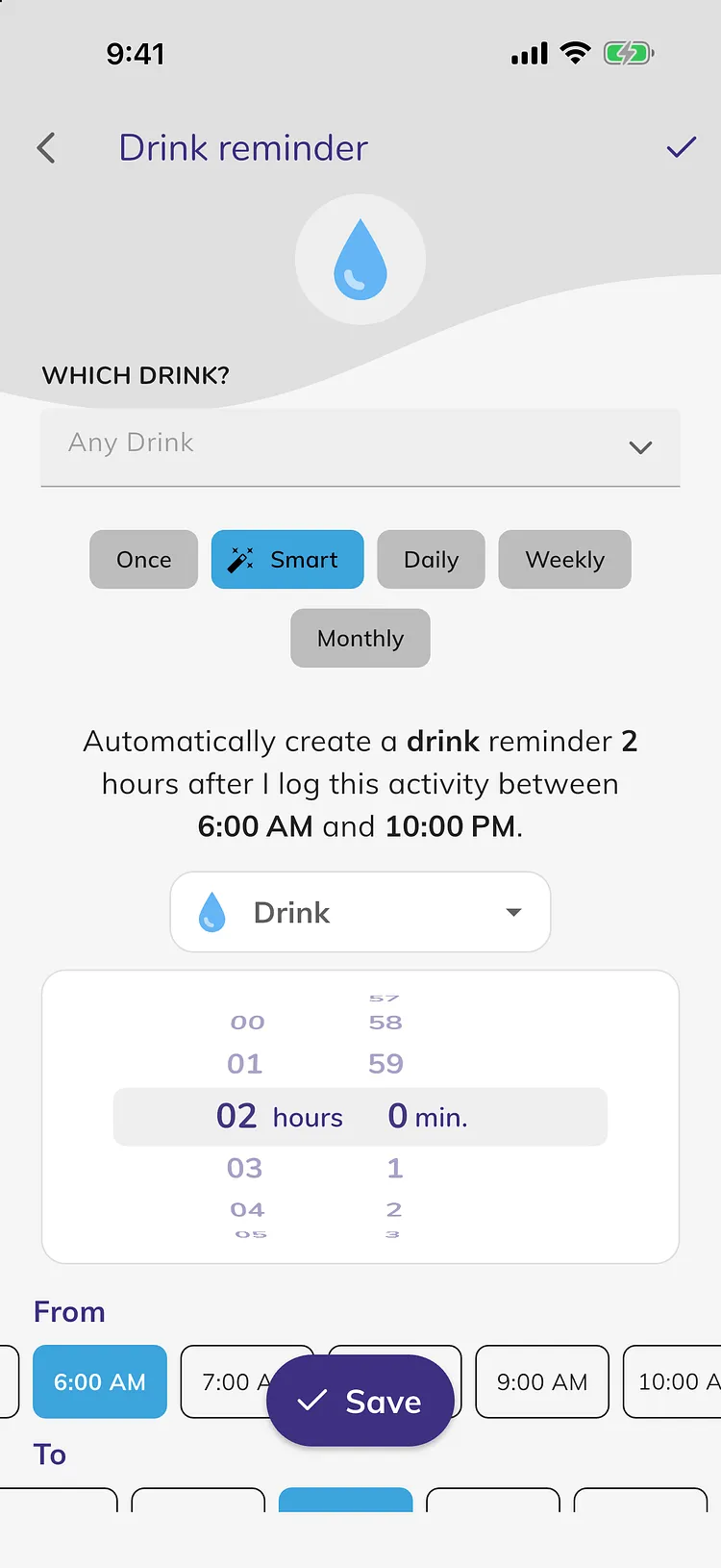
スマートリマインダーの仕組み
- 最新の記録のみが有効です。 活動を再度記録すると、カウントダウンは最初からやり直しになります。
- 記録の時刻は開始と終了の間である必要があります。 その時間帯の外に記録された場合、リマインダーは作成されません。
- 1日中有効にするには、開始と終了の両方で午前0:00を選択します。 時間帯は深夜をまたぐこともできます。例:午後8:00から午前6:00まで。
- 過去の時刻の記録を追加し、リマインダーの時刻がすでに過ぎている場合、通知は送信されません。
リマインダーの変更、コピー、オフ
- リマインダータブで活動を開きます。
- リマインダーの横にあるスイッチを使って、オンまたはオフにします。
- リマインダーをタップして、その他のオプションを表示します。
- 鉛筆アイコンをタップして変更します。コピーをタップすると、そのリマインダーから新しいものを作成できます。ゴミ箱アイコンをタップすると削除できます。
ご自身で作成したリマインダーのみ、オフにしたり削除したりできます。
他の人にリマインドする
アカウントを共有している他のユーザーにもリマインダーを送信できます。 詳しくは他のユーザーにリマインドする方法をご覧ください。
薬とサプリメントについては、代わりに薬とサプリメントカードからリマインダーの時刻を設定してください。 詳しくは薬とサプリメントを記録する方法をご覧ください。
アシスタントに「水を飲んだ2時間後にマックスを散歩に連れて行くようリマインドして」のように頼むこともできます。 詳しくはアシスタントの使い方をご覧ください。
プレミアム
リマインダーはプレミアムの機能に含まれます。 プレミアムに加入していない場合、リマインダーボタンをタップするとアップグレード方法が表示されます。 詳しくは無料版とプレミアムの違いをご覧ください。
トラブルシューティング
- 保存をタップするとサインイン画面が開きます。 スマートリマインダーを利用するには、サインインが必要です。
- リマインダーボタンが表示されません。 各活動につき、最大30件のリマインダーを設定できます。 不要になったものを削除してください。
- スマートリマインダーが通知されませんでした。 リマインダーがオンになっているか、また、記録の時刻が開始と終了の間であったかを確認してください。
- リマインダーが届きません。 スマートフォンの設定で、Doggy Timeの通知が許可されているか確認してください。 Androidの場合は、リマインダーが遅れる、または記録が同期されない場合の対処法をご覧ください。
まだお困りですか?
サポートチームがお手伝いします。
お問い合わせ