Ich habe Probleme beim Anmelden mit Apple
Auf dem iPhone öffnen Sie die Einstellungen, tippen auf Ihren Namen, dann auf Mit Apple anmelden, Doggy Time und Löschen. Warten Sie einige Minuten und melden Sie sich erneut an; Ihre Daten bleiben erhalten. Auf Android melden Sie sich mit dieser E-Mail-Adresse an.
Mit Apple anmelden funktioniert nur auf dem iPhone und iPad. Auf einem Android-Telefon oder -Tablet finden Sie Informationen unter On Android weiter unten.
Auf dem iPhone oder iPad
Prüfen Sie zuerst, ob Sie in den Einstellungen Ihres Telefons mit Ihrer Apple-ID angemeldet sind.
Wenn die Anmeldung mit Apple immer noch nicht funktioniert, trennen Sie Doggy Time von „Mit Apple anmelden“ und versuchen Sie es erneut. Dadurch werden Ihre Doggy-Time-Daten nicht gelöscht.
- Öffnen Sie Einstellungen und tippen Sie auf Ihren Namen.
- Tippen Sie auf Mit Apple anmelden. Bei älteren iOS-Versionen finden Sie es unter Anmeldung und Sicherheit.
- Tippen Sie auf Doggy Time. Beachten Sie die dort angezeigte E-Mail-Adresse: Sie gehört zu Ihrem Doggy-Time-Konto.
- Tippen Sie auf Löschen und bestätigen Sie.
- Warten Sie einige Minuten und melden Sie sich dann in Doggy Time erneut mit Apple an.
- Wenn Apple nach Ihrer E-Mail-Adresse fragt, treffen Sie dieselbe Entscheidung wie beim ersten Mal, damit Sie wieder in dasselbe Konto gelangen.
- Falls Sie gefragt werden Wie heißt du?, geben Sie Ihren Vor- und Nachnamen ein.
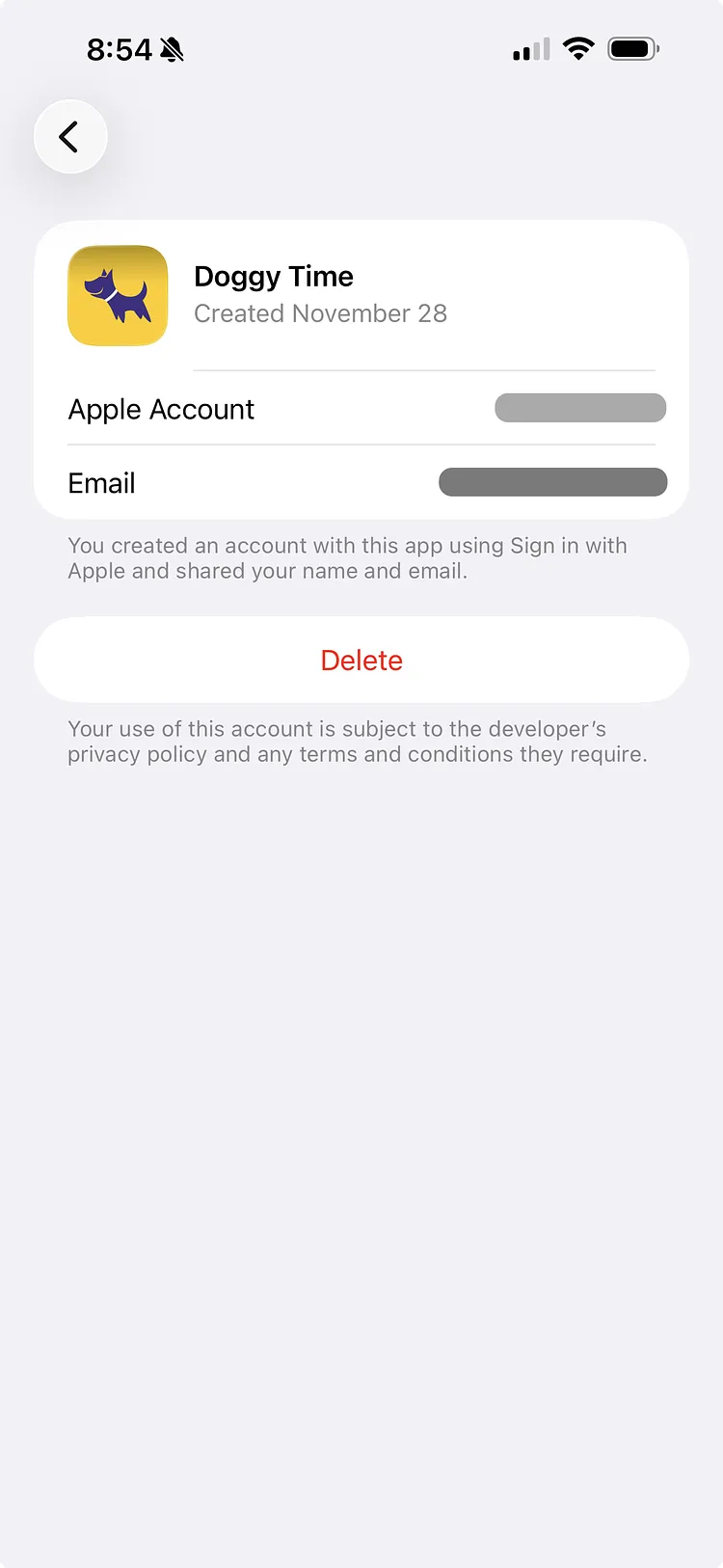
Auf Android
Doggy Time auf Android hat keine Schaltfläche Mit Apple anmelden. Ihr Konto gehört zu der E-Mail-Adresse, die Ihre Apple-ID mit Doggy Time geteilt hat. Melden Sie sich mit dieser E-Mail-Adresse auf Android an, und Sie gelangen wieder in dasselbe Konto mit Ihren Daten und Ihrem Abonnement:
- Geben Sie auf dem Anmeldebildschirm Ihren Vorname, Ihren Nachname und diese E-Mail-Adresse ein und tippen Sie dann auf Weiter.
- Geben Sie den 6-stelligen Code ein, den wir Ihnen per E-Mail senden.
Wenn es sich bei dieser E-Mail-Adresse um eine Gmail-Adresse handelt, können Sie auch auf Mit Google anmelden tippen und sie auswählen.
Wenn Sie „Meine E-Mail verbergen“ gewählt haben
Wenn Sie bei der ersten Anmeldung mit Apple „Meine E-Mail verbergen“ gewählt haben, verwendet Ihr Konto eine von Apple für Doggy Time erstellte Adresse, die auf @privaterelay.appleid.com endet. Wenn Sie sich mit Ihrer eigenen E-Mail-Adresse anmelden, wird ein neues, leeres Konto geöffnet.
- Ermitteln Sie die Adresse: Öffnen Sie auf einem iPhone, iPad oder Mac Mit Apple anmelden wie oben beschrieben und wählen Sie Doggy Time aus, oder melden Sie sich unter account.apple.com an und öffnen Sie Anmeldung und Sicherheit > Mit Apple anmelden.
- Melden Sie sich auf Android mit dieser Adresse an, wie oben beschrieben. Apple leitet unsere E-Mail mit dem Code an Ihren eigenen Posteingang weiter.
- Falls der Code Sie nicht innerhalb weniger Minuten erreicht, öffnen Sie Hilfe, tippen Sie auf Kontakt, und teilen Sie uns die Adresse mit.
Fehlerbehebung
- „Mit Apple anmelden ist auf diesem Gerät derzeit nicht verfügbar.“: Prüfen Sie, ob Sie in den Einstellungen mit Ihrer Apple-ID angemeldet sind, oder melden Sie sich mit einer E-Mail-Adresse an.
- Dies ist nicht das Konto, das Sie zuvor verwendet haben: Tippen Sie auf Dieses Konto verwenden, um zu Ihrem ursprünglichen Konto zurückzukehren.
- Sie haben sich angemeldet, und Ihre Daten fehlen: Lesen Sie So gelangen Sie zurück zu Ihrem ursprünglichen Konto.