使用 Apple 登录时遇到问题
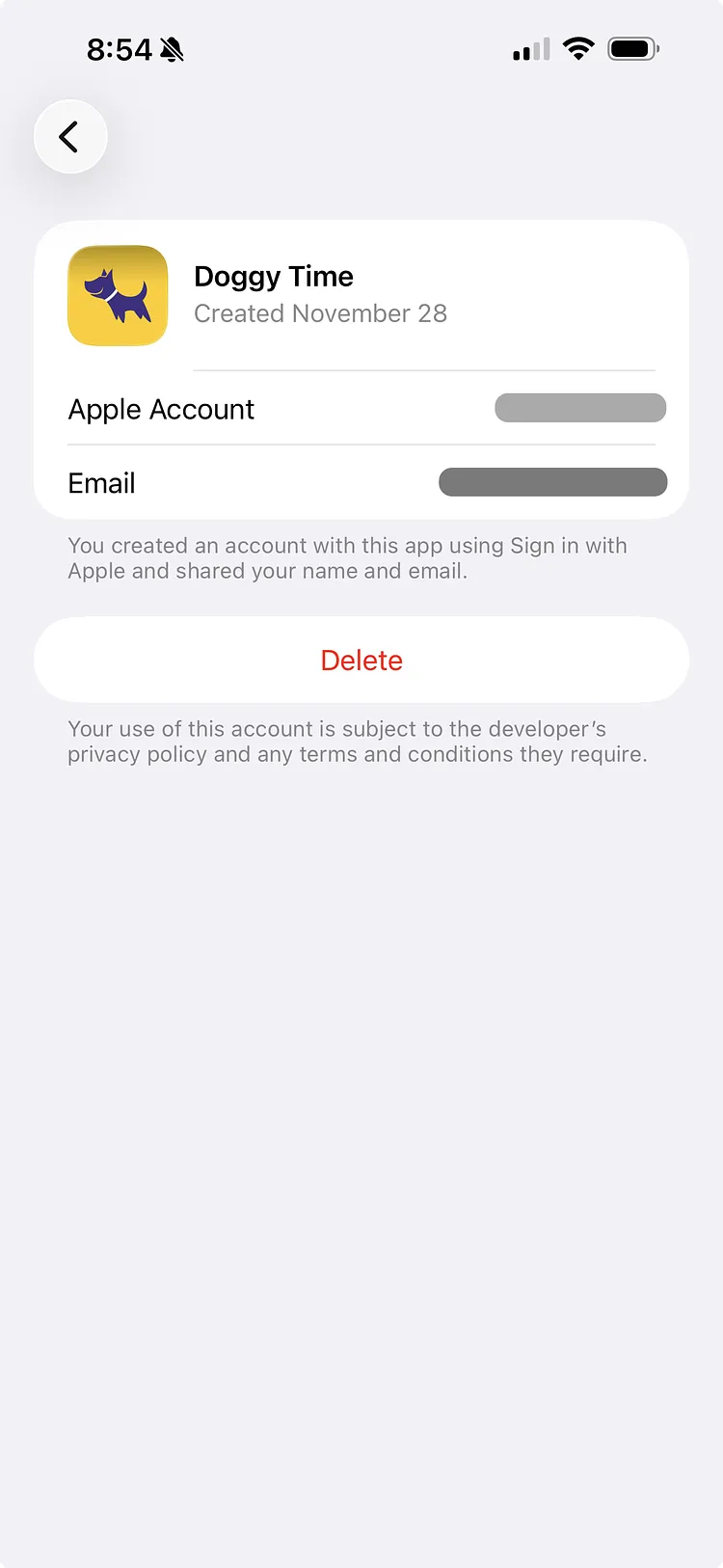
在 iPhone 上,打开“设置”,点击您的姓名,然后依次选择“通过 Apple 登录”、“Doggy Time”和“删除”。等待几分钟后重新登录,您的数据会被保留。在 Android 上,请使用该邮箱登录。
使用 Apple 登录仅适用于 iPhone 和 iPad。 如果您使用的是 Android 手机或平板,请参阅下方的在 Android 上。
在 iPhone 或 iPad 上
请先检查您的手机是否已在设置中登录 Apple 账户。
如果使用 Apple 登录仍然无法正常工作,请断开 Doggy Time 与“使用 Apple 登录”的连接,然后重试。 此操作不会删除您的 Doggy Time 数据。
- 打开设置,然后点按您的姓名。
- 点按使用 Apple 登录。 在较旧版本的 iOS 中,该选项位于登录与安全性下。
- 点按 Doggy Time。 请注意此处显示的电子邮箱:它是您 Doggy Time 账户的邮箱。
- 点按删除并确认。
- 等待几分钟,然后在 Doggy Time 中再次使用 Apple 登录。
- 当 Apple 询问您的电子邮箱时,请与首次登录时做出相同的选择,这样您就能回到同一个账户。
- 如果系统提示您输入你叫什么名字?,请填写您的名字和姓氏。
在 Android 上
Android 版 Doggy Time 没有使用 Apple 登录按钮。 您的账户与您的 Apple 账户共享给 Doggy Time 的电子邮箱相关联。 在 Android 上使用该电子邮箱登录,即可回到同一账户,并保留您的数据和订阅:
- 在登录界面中,输入您的名字、姓氏和该电子邮箱地址,然后点按继续。
- 输入我们发送到您邮箱的 6 位验证码。
如果该邮箱是 Gmail 地址,您也可以点按使用 Google 登录并选择它。
如果您选择了“隐藏我的电子邮件”
如果您首次使用 Apple 登录时选择了“隐藏我的电子邮件”,您的账户将使用 Apple 为 Doggy Time 生成的地址,该地址以 @privaterelay.appleid.com 结尾。 使用您自己的电子邮箱登录会打开一个新的空账户。
- 查找该地址:在 iPhone、iPad 或 Mac 上,按上述方法打开使用 Apple 登录并选择 Doggy Time,或者访问 account.apple.com 并打开登录与安全性 > 使用 Apple 登录。
- 在 Android 上,按上述方法使用该地址登录。 Apple 会将我们发送的带验证码的邮件转发到您自己的收件箱。
- 如果验证码在几分钟内仍未送达,请打开帮助,点按联系我们,并告知我们该地址。
故障排除
- “Apple 登录目前在此设备上不可用。”:请检查您是否已在设置中登录 Apple 账户,或改用电子邮件登录。
- 这不是您之前使用的账户:点按使用该账户即可返回您原来的账户。
- 您已登录,但数据丢失了: 请参阅如何返回您原来的账户。
仍需要帮助?
我们的团队很乐意为您提供帮助。
联系我们