Apple로 로그인하는 데 문제가 있습니다
iPhone에서는 설정을 열고 이름을 탭한 다음 Apple로 로그인, Doggy Time, 삭제를 차례로 누르세요. 몇 분 기다린 후 다시 로그인하세요. 데이터는 그대로 유지됩니다. Android에서는 해당 이메일로 로그인하세요.
Apple로 로그인은 iPhone과 iPad에서만 작동합니다. Android 휴대폰이나 태블릿을 사용하는 경우 아래의 On Android를 참고하세요.
iPhone 또는 iPad에서
먼저 휴대폰의 설정에서 Apple 계정에 로그인되어 있는지 확인하세요.
Apple로 로그인이 여전히 작동하지 않으면 Doggy Time과 Apple로 로그인의 연결을 끊은 후 다시 시도하세요. 이 작업은 Doggy Time 데이터를 삭제하지 않습니다.
- 설정을 열고 이름을 탭하세요.
- Apple로 로그인을 탭하세요. 이전 버전의 iOS에서는 로그인 및 보안 아래에 있습니다.
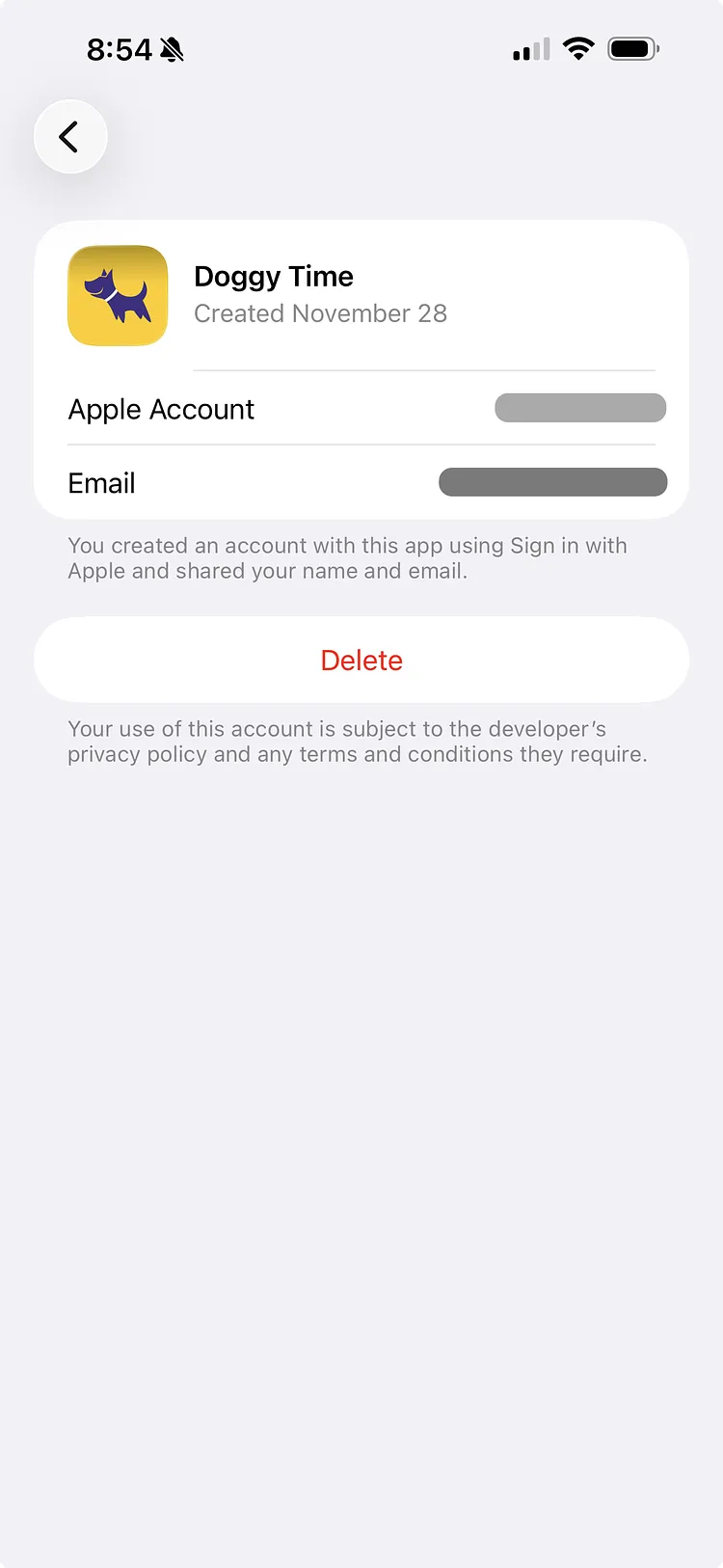
- Doggy Time을 탭하세요. 여기에 표시된 이메일을 확인하세요. 이것이 Doggy Time 계정의 이메일입니다.
- 삭제를 탭하고 확인하세요.
- 몇 분 기다린 후 Doggy Time에서 다시 Apple로 로그인하세요.
- Apple이 이메일에 대해 물으면 처음과 같은 선택을 하여 같은 계정으로 돌아갈 수 있도록 하세요.
- 이름이 무엇인가요?라는 질문이 나타나면 이름과 성을 입력하세요.
Android에서
Android용 Doggy Time에는 Apple로 로그인 버튼이 없습니다. 귀하의 계정은 Apple 계정이 Doggy Time과 공유한 이메일에 연결되어 있습니다. Android에서 해당 이메일로 로그인하면 데이터와 구독이 그대로 유지된 같은 계정으로 돌아갑니다:
- 로그인 화면에서 이름, 성과 해당 이메일 주소를 입력한 후 계속을 탭하세요.
- 저희가 이메일로 보낸 6자리 코드를 입력하세요.
해당 이메일이 Gmail 주소라면 Google로 로그인을 탭하고 이를 선택할 수도 있습니다.
Hide My Email을 선택한 경우
처음 Apple로 로그인할 때 Hide My Email을 선택했다면, 귀하의 계정은 Apple이 Doggy Time을 위해 만든 주소를 사용하며, 이 주소는 @privaterelay.appleid.com으로 끝납니다. 본인의 이메일로 로그인하면 새로운 빈 계정이 열립니다.
- 주소 찾기: iPhone, iPad 또는 Mac에서 위와 같이 Apple로 로그인을 열고 Doggy Time을 선택하거나, account.apple.com에 로그인한 후 로그인 및 보안 > Apple로 로그인을 여세요.
- Android에서는 위와 같이 해당 주소로 로그인하세요. Apple이 코드가 포함된 이메일을 귀하의 개인 받은편지함으로 전달합니다.
- 몇 분 안에 코드가 도착하지 않으면 도움말을 열고 문의하기를 탭한 후 해당 주소를 알려주세요.
문제 해결
- "현재 이 기기에서는 Apple로 로그인을 사용할 수 없습니다.": 설정에서 Apple 계정에 로그인되어 있는지 확인하거나 이메일로 로그인하세요.
- 이전에 사용한 계정이 아닙니다: 그 계정 사용하기를 탭하여 원래 계정으로 돌아가세요.
- 로그인했는데 데이터가 없습니다: 원래 계정으로 돌아가는 방법을 확인하세요.
아직 도움이 필요하신가요?
저희 팀이 기꺼이 도와드리겠습니다.
문의하기