Apple로 로그인하는 데 문제가 있습니다 (Potty Whiz)
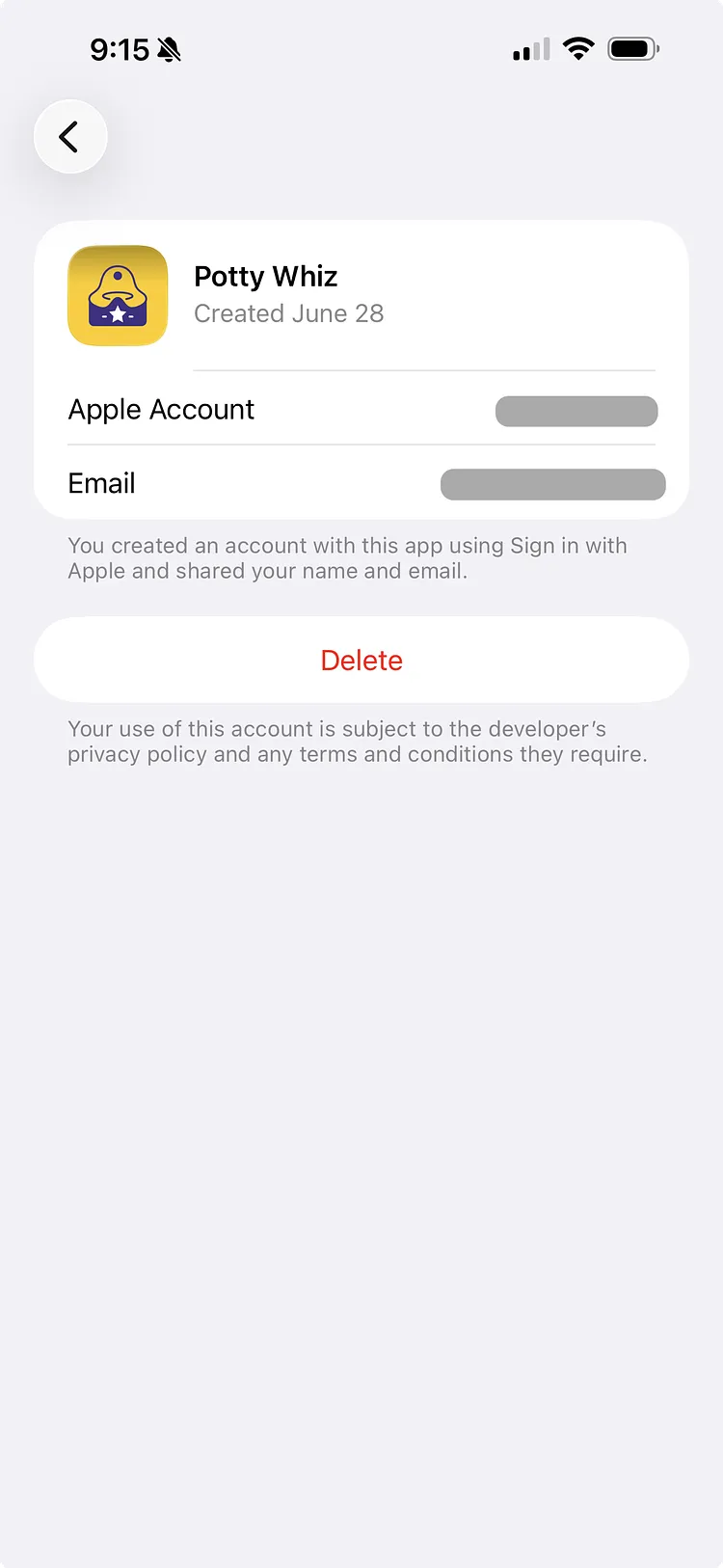
iPhone 또는 iPad에서 설정으로 이동한 뒤 이름을 탭하고 Apple로 로그인을 선택하세요. Potty Whiz를 선택하고 삭제 및 사용 중단을 탭한 다음 몇 분 기다렸다가 다시 시도하세요.
Apple로 로그인은 iPhone과 iPad에서만 사용할 수 있습니다. Android 휴대폰이나 태블릿을 사용하는 경우 아래의 On Android 섹션을 참고하세요.
iPhone 또는 iPad에서
Apple로 로그인이 작동하지 않으면 Apple로 로그인에서 Potty Whiz 연결을 해제한 후 다시 시도하세요. 이 작업은 Potty Whiz에 저장된 데이터를 삭제하지 않습니다.
- iPhone에서 설정으로 이동한 후 이름을 탭하세요.
- Apple로 로그인을 탭하세요. 최신 버전의 iOS에서는 로그인 및 보안 항목 아래에 있습니다.
- 앱 및 웹사이트 목록에서 Potty Whiz를 찾아 선택하세요.
- 삭제 버튼을 탭한 후 사용 중지를 선택하여 Apple로 로그인에서 Potty Whiz 연결을 해제하세요.
- 몇 분 정도 기다린 후 Apple로 다시 로그인해 보세요.
Android에서
Apple로 로그인하여 계정을 만들었다면, 가장 확실한 방법은 iPhone 또는 iPad에서 다시 Apple로 로그인하는 것입니다.
Android용 Potty Whiz에는 Apple로 로그인 버튼이 없습니다. Android에서는 Apple ID가 Potty Whiz와 공유한 이메일 주소로 로그인하면 데이터와 구독 정보가 있는 동일한 계정으로 돌아갈 수 있습니다.
- 로그인 화면에서 이름, 성 및 해당 이메일 주소를 입력한 후 계속을 탭하세요.
- 저희가 이메일로 보내 드리는 6자리 코드를 입력하세요.
해당 이메일이 Gmail 주소라면 Google로 로그인을 탭하고 해당 계정을 선택할 수도 있습니다.
Hide My Email을 선택한 경우
처음 Apple로 로그인할 때 Hide My Email을 선택했다면, 계정은 본인의 이메일이 아닌 Apple이 Potty Whiz용으로 생성한 주소(@privaterelay.appleid.com으로 끝나는 주소)를 사용합니다. 본인의 이메일로 로그인하면 새로운 빈 계정이 만들어집니다.
- 주소를 찾으려면 iPhone, iPad 또는 Mac에서 Apple로 로그인을 열거나 account.apple.com에 접속한 후 Potty Whiz를 선택하세요.
- Android에서는 위와 같이 해당 주소로 로그인하세요.
- 몇 분 안에 코드가 도착하지 않으면 도움말을 열고 문의하기를 탭한 후 해당 주소를 알려 주세요.
다른 방법으로 로그인했는데 데이터가 보이지 않는다면 원래 계정 접근하기: 로그인 방법 수정을 참고하세요.